


Blog
Nehme die Kontrolle über Ihre GitHub-Benachrichtigungen zu dir zurück!

Mir ist aufgefallen, dass viele Leute sich in ihren GitHub-Benachrichtigungen verlieren. Hier ist, was du tun kannst, um die Kontrolle zurückzugewinnen! Mit den Standardeinstellungen erhalten Sie E-Mails für alles. Viele Leute erstellen dann eine E-Mail-Regel, um all diese E-Mails in einen bestimmten Ordner zu verschieben, was bedeutet, dass sie sich diese E-Mails nie wieder ansehen werden! Mit ein paar Anpassungen können Sie die Benachrichtigungen zum Laufen bringen für Sie.
Wenn Sie dies in Aktion sehen möchten, sehen Sie sich das von mir erstellte Video an:
Intro
Bei der Verwendung von Benachrichtigungen spielen mehrere Dinge eine Rolle:- Einstellungen, wie und wo Sie die Benachrichtigungen erhalten möchten (E-Mail, Web usw.)
- Gründe für den Erhalt einer Benachrichtigung
Schritt 1: Überprüfen Sie Ihre Einstellungen auf , wo Sie die Benachrichtigungen erhalten möchten.
Gehen Sie zu github.com/settings/notificationsAutomatisch beobachten
Unter diesem Abschnitt finden Sie zwei Optionen, die ich gerne für jede Organisation, in der ich bin, steuern würde. Leider können Sie das im Moment nicht. Standardmäßig sind diese Kontrollkästchen aktiviert, was bedeutet, dass Sie Benachrichtigungen für alle Repositories erhalten, für die Sie Schreibeinstellungen vorgenommen haben. Wenn Sie ein Administrator sind oder wie ich ein Trainer: Sie werden eine Menge Benachrichtigungen erhalten, daher ist es oft eine gute Idee, dies zu deaktivieren. In meinem Fall bin ich einer der Ausbilder, die bei diesen Schulungen eine Organisation verwenden und unseren Teilnehmern ein Repository zur Verfügung stellen jede zu arbeiten. Da wir Admins in der Organisation sind, würden wir Schreibzugriff auf jedes Repository erhalten, d.h. eine Benachrichtigung für jedes Problem und jede Pull-Anfrage, die in diesem Repository passiert! Wenn man bedenkt, dass eine der Übungen darin besteht, Dependabot für ein Test-Repository zu aktivieren, ist das eine Menge Lärm für mich! Die andere Einstellung hier gilt für alle Teams, zu denen Sie hinzugefügt werden. Wenn Ihr Team Diskussionen in GitHub nutzt, um sich gegenseitig zu erreichen, ist es oft sehr nützlich, diese Einstellung aktiviert zu lassen.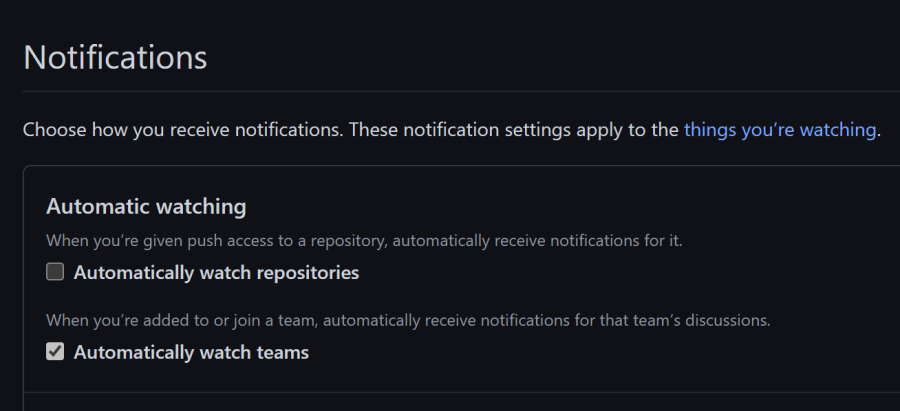
Mitmachen und zuschauen
Diese Einstellungen legen fest, über welches Medium Sie benachrichtigt werden: per E-Mail oder über die Benutzeroberfläche. Da die E-Mails dafür nicht geeignet sind (Sie können die Benachrichtigungen als persönlichen Rückstand verwenden, wenn Sie die Benutzeroberfläche und nicht die E-Mail verwenden), konfiguriere ich dies immer so, dass nur die Benutzeroberfläche (Web und Mobil) verwendet wird. Für die Bearbeitung unterwegs verwende ich in der Regel die mobile App und die Dinge, an denen ich wirklich arbeiten muss, bleiben in der Benachrichtigungsliste. Von Zeit zu Zeit gehe ich sie durch und reagiere, wenn nötig.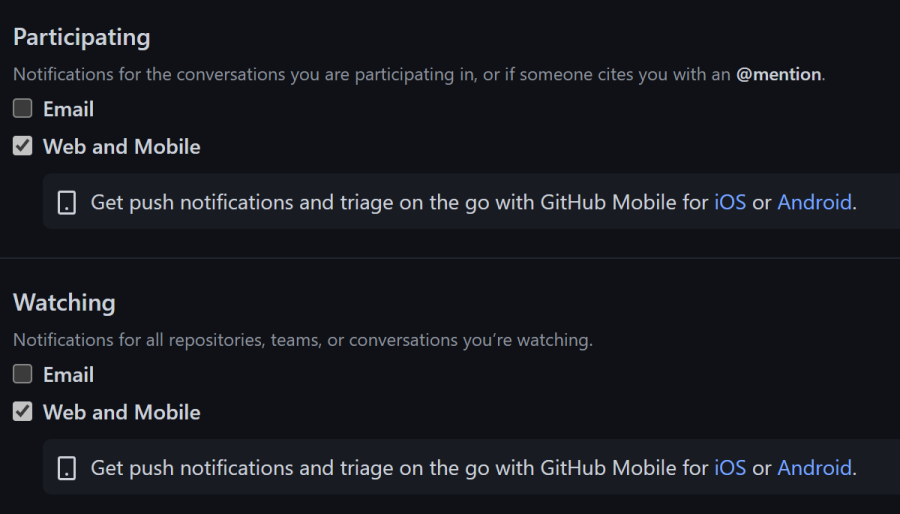
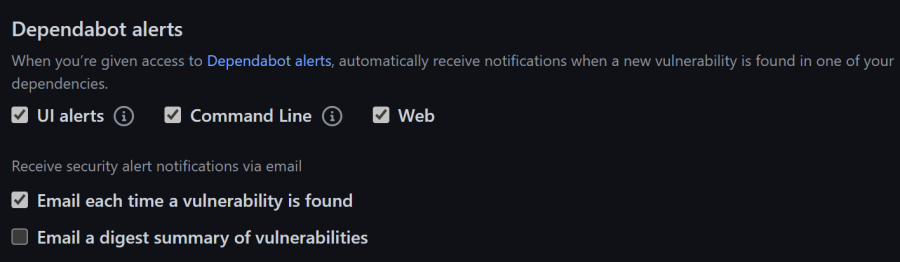
Dependabot-Benachrichtigungen
Mit dieser Einstellung sind die Stellen sichtbar, an denen die Benachrichtigungen von Dependabot ('Sie haben eine anfällige Abhängigkeit') angezeigt werden. Sie können dann noch konfigurieren, dass er Ihnen auch eine E-Mail schickt:- wenn die Schwachstellenmeldung erstellt wird
- und / oder einmal pro Woche als Zusammenfassung
Aktionen
Mit diesen Einstellungen können Sie GitHub mitteilen, wie Sie Benachrichtigungen für Ihre Workflows erhalten sollen. Dann können Sie das ein wenig einschränken, um nur Benachrichtigungen für fehlgeschlagene Workflows zu senden. Ich würde mir wünschen, dass diese Funktion so verbessert wird, dass sie mit mir zusammenarbeitet, wenn ich in der Benutzeroberfläche nachsehe, ob der Workflow bereits fehlgeschlagen ist: Oft sind Sie schon während der Erstellung des Workflows in der Benutzeroberfläche damit beschäftigt, die Protokolle zu überprüfen und zu korrigieren. Nach einer Weile finden Sie 40 Benachrichtigungen für alle fehlgeschlagenen Läufe, die Sie sich bereits angesehen haben. Ich würde lieber nur eine Benachrichtigung für jeden fehlgeschlagenen Lauf haben, den ich noch nicht gesehen habe. 
Einstellungen für E-Mail-Benachrichtigungen
Mit diesen Einstellungen können Sie festlegen, für welche Art von Ereignis Ihre Benachrichtigungs-E-Mails gesendet werden sollen und an welche Ihrer verifizierten E-Mail-Adressen.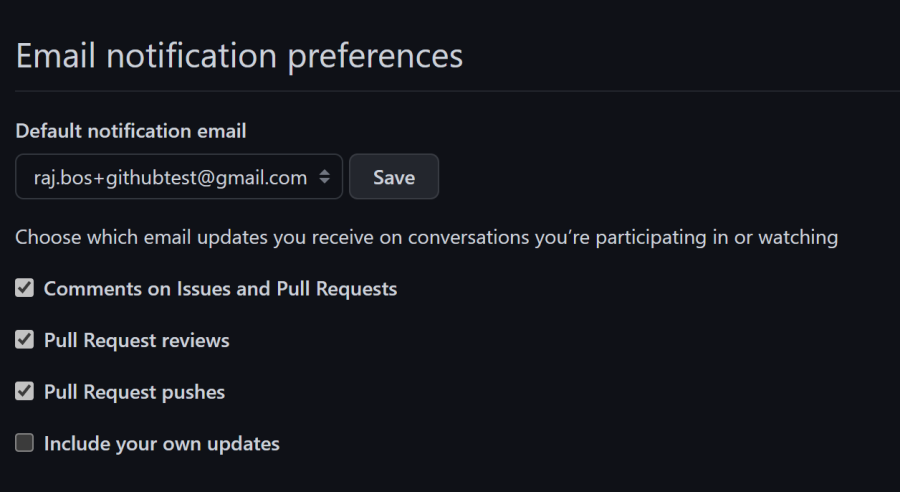
Benutzerdefiniertes Routing
Mit der benutzerdefinierten Weiterleitung können Sie die bevorzugte E-Mail-Adresse für jede Organisation konfigurieren. Sie könnten zum Beispiel ein einziges Konto haben, mit dem Sie sich bei Ihrem persönlichen Konto und Ihrer Arbeitsorganisation anmelden. Dann könnten Sie es vorziehen, die E-Mail-Benachrichtigungen für Ihre Arbeitsorganisation an Ihr Arbeits-Postfach zu senden.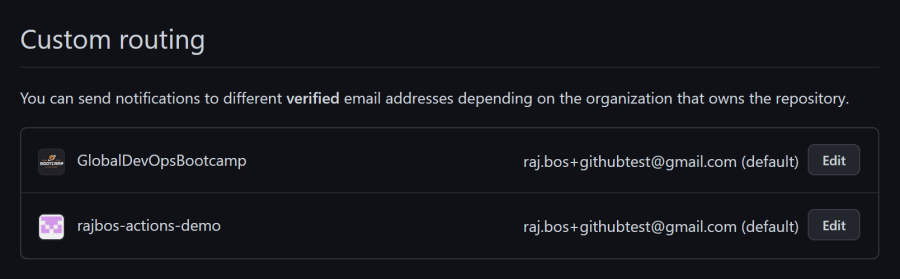
Schritt 2: Schalten Sie die Anzahl der Benachrichtigungen herunter!
Auf github.com/settings/notifications können Sie die Filteroptionen verwenden, um herauszufinden, warum Sie sie erhalten: Sie könnten der Repo "folgen" (d.h. sie beobachten) (und erhalten daher eine Benachrichtigung für alles, was in dieser Repo passiert), oder Sie habensubscribed zu bestimmten Pull-Anfragen oder Problemen.
Unten links in der Benachrichtigungsansicht finden Sie einen kleinen Link 'Benachrichtigungen verwalten', der Ihnen dieses Popup anzeigt:
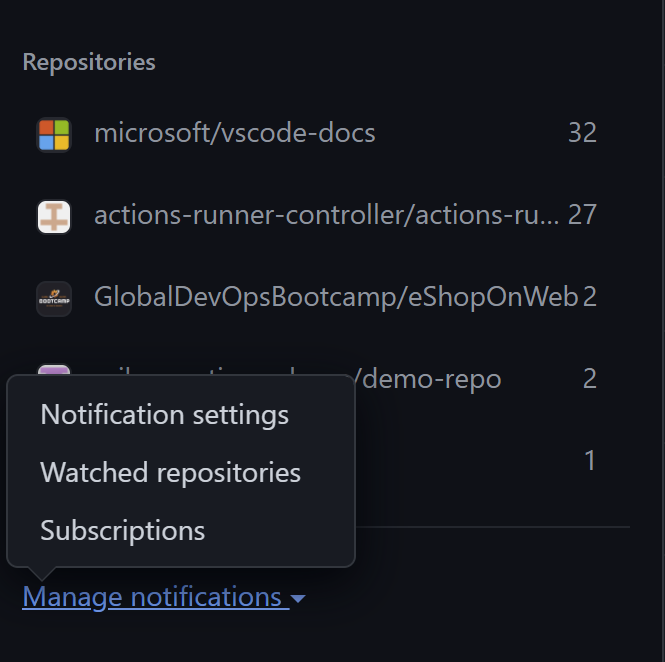
Überwachte Repositories und abonnierte PRs und Ausgaben
Mit 'beobachtete Repositories' und 'abonniert' können Sie sehen, welche Repositories Sie beobachten und welche Pull Requests oder Issues Sie abonniert haben. Da die überwachten Repositories die meisten Benachrichtigungen liefern, sollten Sie hier beginnen: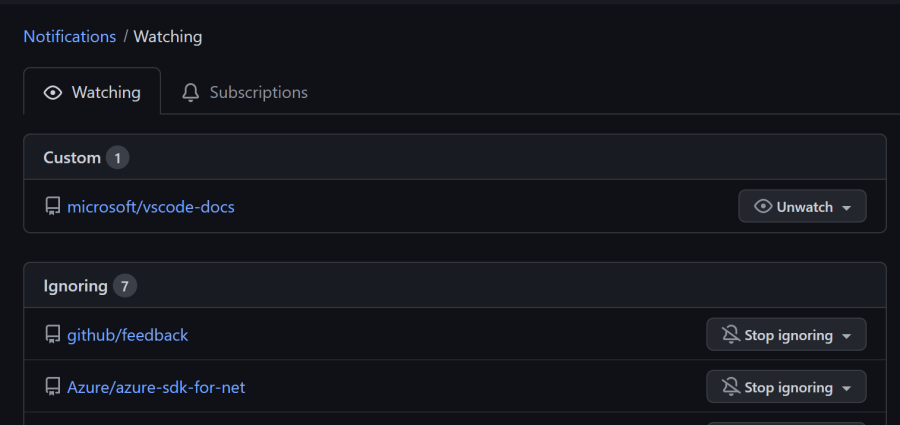 Gehen Sie die Liste der Repositories durch und finden Sie heraus, ob Sie wirklich auf die jede was darin geschieht. Oft möchten Sie über Beteiligungen und @Merkungen benachrichtigt werden. Um sie auszuschalten, verwenden Sie die 'Ignorieren'-Einstellungen für dieses Repository.
 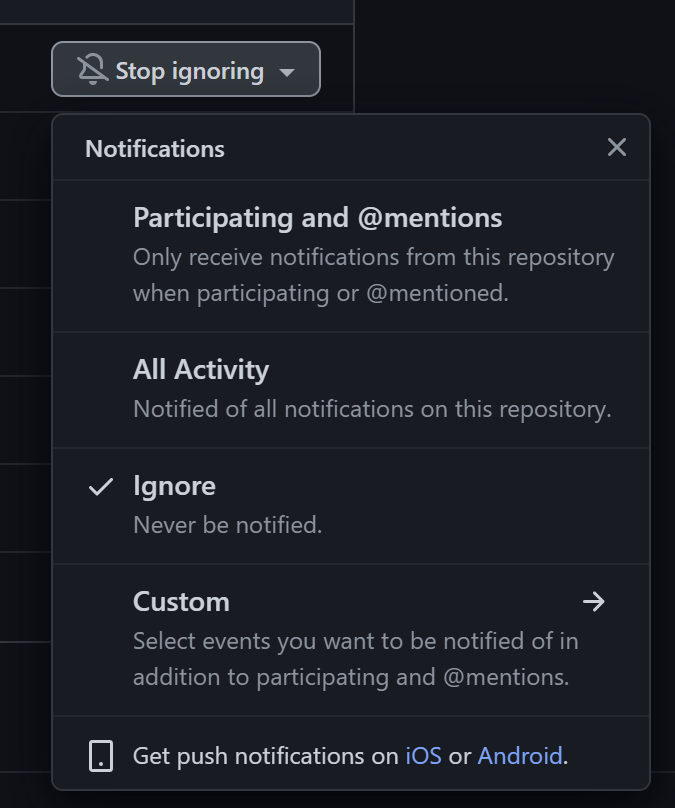 Die Leistungsoption ist hier die Einstellung 'Benutzerdefiniert':
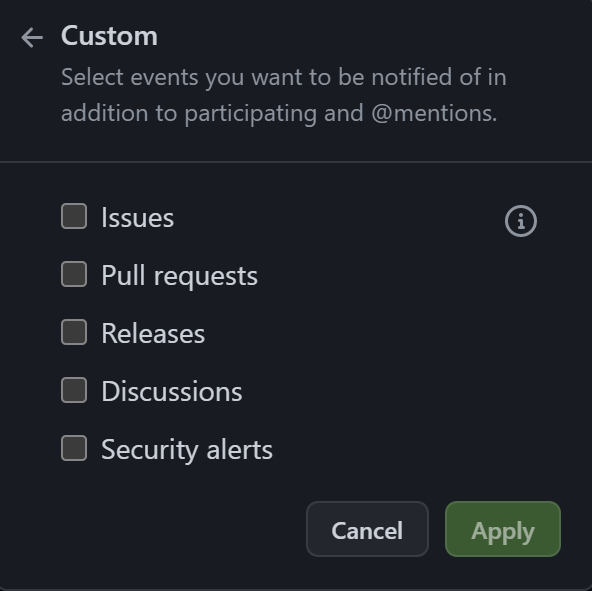 Jetzt können Sie wirklich konfigurieren, für welche Dinge Sie benachrichtigt werden möchten. Dies liegt also irgendwo zwischen den Einstellungen 'Alle Aktivitäten' und 'Teilnehmen und beobachten'.
Warum habe ich diese Benachrichtigung erhalten?
Sie können zu der Benachrichtigung gehen und sie anklicken. Das bringt Sie zu dem PR / Problem / der Diskussion, die der Grund für die Benachrichtigung war. Die Benutzeroberfläche versucht, Ihnen dabei zu helfen, herauszufinden, warum Sie die Benachrichtigung erhalten: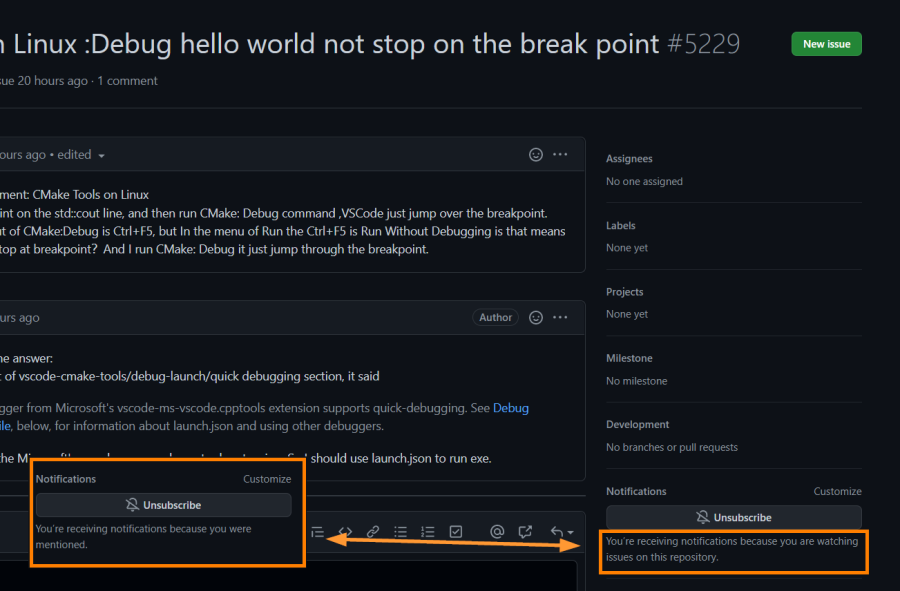 Ich hoffe, dies hilft Ihnen, Ihre GitHub-Benachrichtigungen besser zu verwalten. Wenn Sie weitere Fragen haben, hinterlassen Sie diese bitte in den Kommentaren unten!
 Verfasst von

Rob Bos
Rob has a strong focus on ALM and DevOps, automating manual tasks and helping teams deliver value to the end-user faster, using DevOps techniques. This is applied on anything Rob comes across, whether it’s an application, infrastructure, serverless or training environments. Additionally, Rob focuses on the management of production environments, including dashboarding, usage statistics for product owners and stakeholders, but also as part of the feedback loop to the developers. A lot of focus goes to GitHub and GitHub Actions, improving the security of applications and DevOps pipelines. Rob is a Trainer (Azure + GitHub), a Microsoft MVP and a LinkedIn Learning Instructor.
Unsere Ideen
Weitere Blogs




Contact