Blog
Wer weiß Bescheid? Das Geheimnis der gemeinsam genutzten Dateien auf Google Drive lüften

Die gemeinsame Nutzung von Dateien in Google Drive war schon immer eine einfache und bequeme Möglichkeit, besser zusammenzuarbeiten. Aber manchmal kann es etwas mühsam werden, zu wissen, mit wem Sie welche Dokumente geteilt haben und wer Zugriff auf was hat.
Mitte Dezember hat Google eine neue Filteroption eingeführt, die es ermöglicht, sich einen Überblick über Ordner, Unterordner und/oder Dateien innerhalb der Drive-Umgebung zu verschaffen, die mit bestimmten Personen oder Gruppen geteilt werden. Dies bietet auch die Möglichkeit zu sehen, ob Ordner und/oder Dateien mit externen Parteien geteilt werden, ohne den Namen einer bestimmten Person oder Gruppe anzugeben.
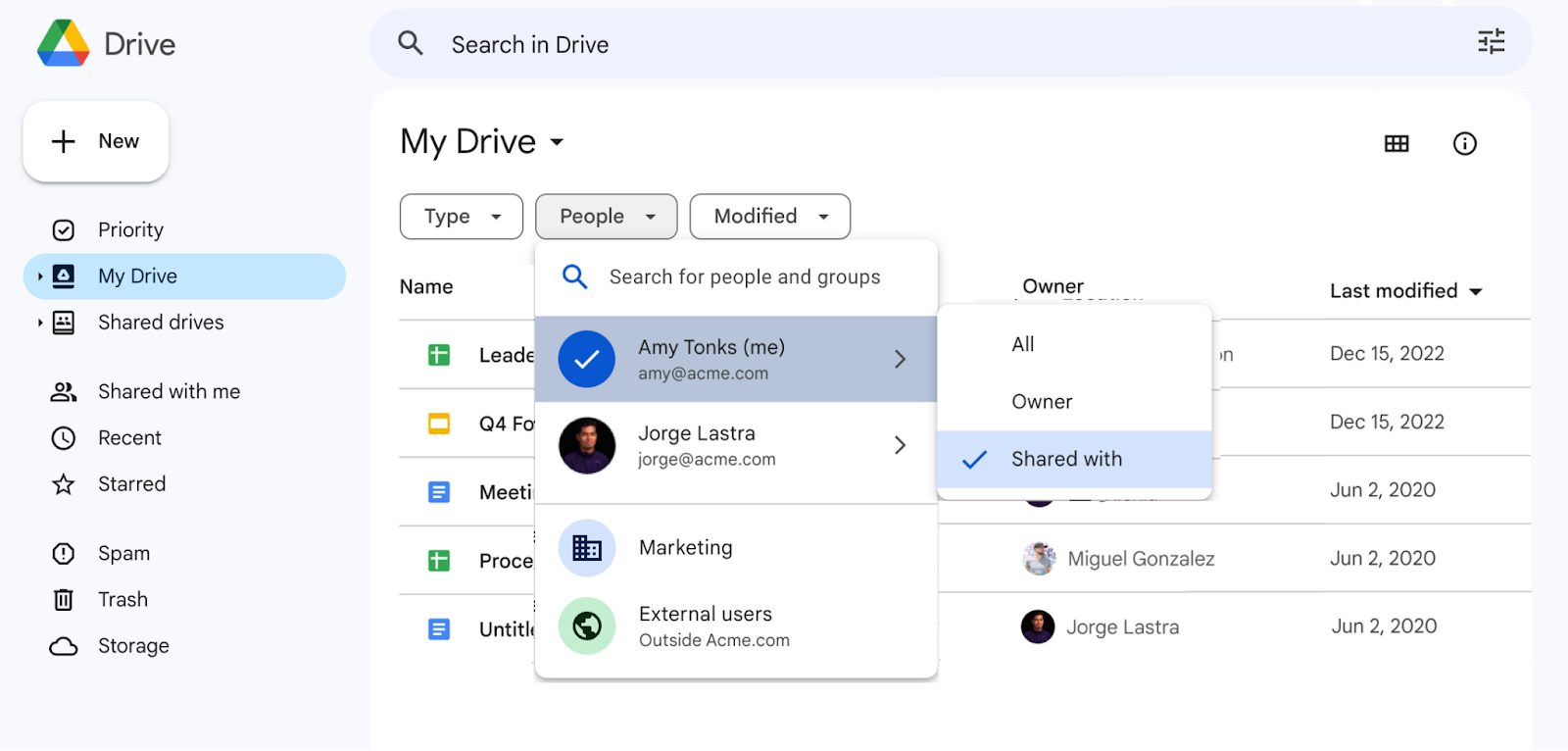
Wie funktioniert das? Es gibt eine Reihe von Szenarien, in denen der neue Filter verwendet werden kann.
Szenario 1 | Auffinden von Dateien, die außerhalb des Unternehmens freigegeben wurden.
- Gehen Sie zu Mein Laufwerk, Gemeinsames Laufwerk, Mit mir geteilt oder Zuletzt verwendet
- Klicken Sie auf die Schaltfläche Personenfilter
- Externe Benutzer auswählen
- Zusammenfassung der Ergebnisse wird gezeigt
Szenario 2 | Suche nach Dateien, die für eine Person oder Gruppe freigegeben sind
- Gehen Sie zu Mein Laufwerk, Gemeinsames Laufwerk, Mit mir geteilt oder Zuletzt verwendet
- Klicken Sie auf die Schaltfläche Personenfilter
- Suche nach einer Person oder Gruppe, für die Dateien freigegeben wurden
- Falls erforderlich, ergänzen Sie mit 'gehört', 'erstellt von' oder 'gemeinsam genutzt von'.
- Die Zusammenfassung der Ergebnisse wird angezeigt
Szenario 3 | Suche nach Dateien, die Sie besitzen und die für bestimmte Personen oder Gruppen freigegeben wurden
- Gehen Sie zu Mein Laufwerk, Gemeinsames Laufwerk, Mit mir geteilt oder Zuletzt verwendet
- Klicken Sie auf die Schaltfläche Personenfilter
- Wählen Sie sich selbst und wählen Sie Owner
- Klicken Sie auf die Schaltfläche Personenfilter
- Finden Sie die Person oder Gruppe, für die Dateien freigegeben wurden
- Die Zusammenfassung der Ergebnisse wird angezeigt
Mit diesem neuen Filter ist es jetzt viel einfacher, Ihre Dateien zu verwalten und es ist kein Geheimnis mehr, wer darauf Zugriff hat.
Verfasst von

Ernst-Jan van Gils
From his role as a change consultant, Ernst-Jan likes to help individuals and teams with the cloud-first workplace. Human change in IT projects is often underestimated. It is not the organization that changes, but the people in the organization that change. It is therefore important to optimally support the people in the organization in change processes.


Contact