Artikel
monday.com - Neue Funktionen - Gruppieren nach, KI-Schreiben, Importieren (Okt 2024)

Neue Funktion: Gruppieren Sie Ihr Board nach Beliebigkeit
Die neueste Funktion von monday.com, Gruppieren nach, bietet Ihnen ultimative Flexibilität bei der Organisation Ihrer Arbeitsabläufe. Sie können Ihre Boards jetzt nach jeder beliebigen Spalte gruppieren - sei es nach Status, Personen, Datum oder sogar nach benutzerdefinierten Feldern, die Sie hinzugefügt haben. Damit ist es einfacher denn je, Ihre Daten genau so zu visualisieren, wie Sie sie brauchen.
Wie es funktioniert:
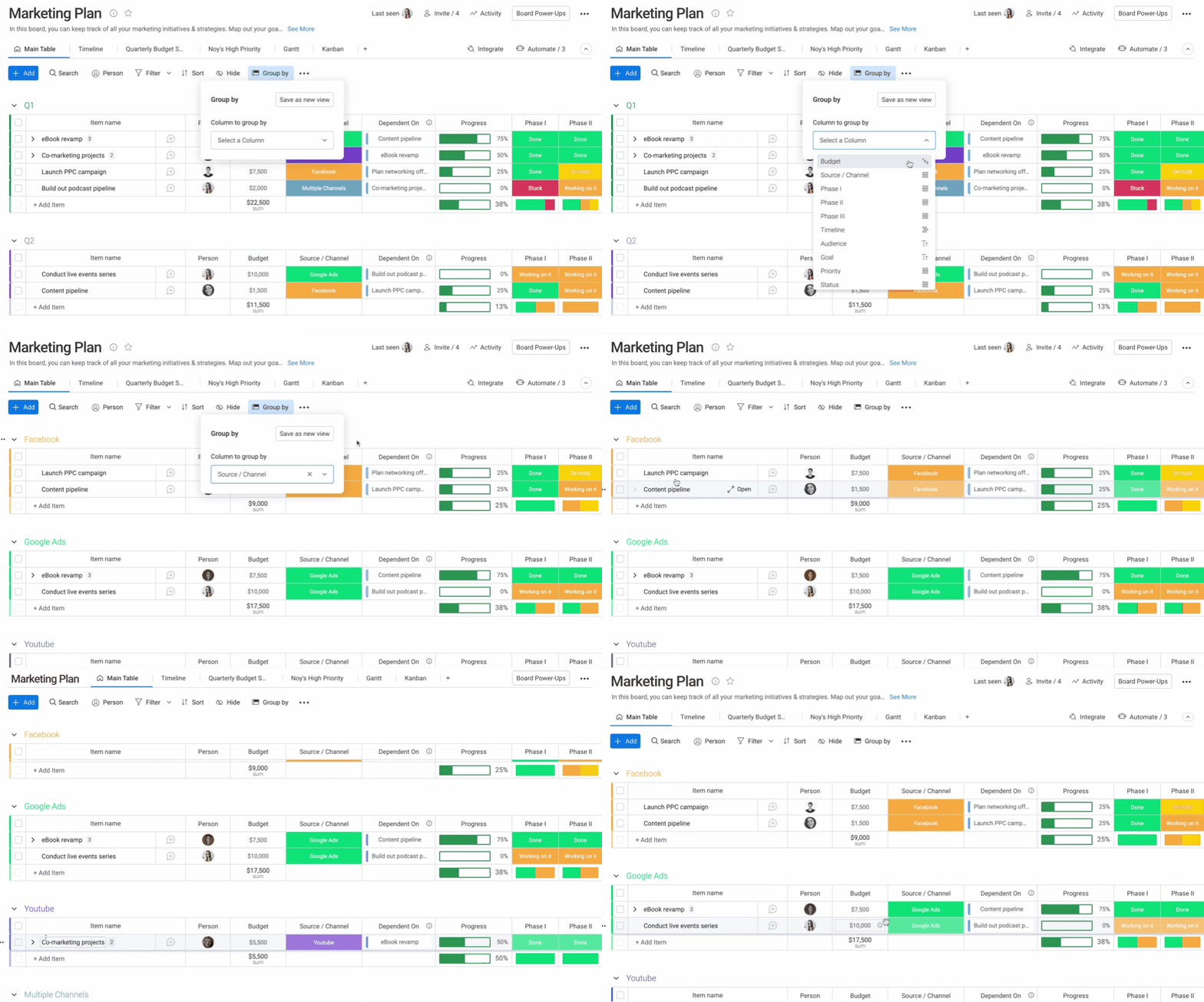
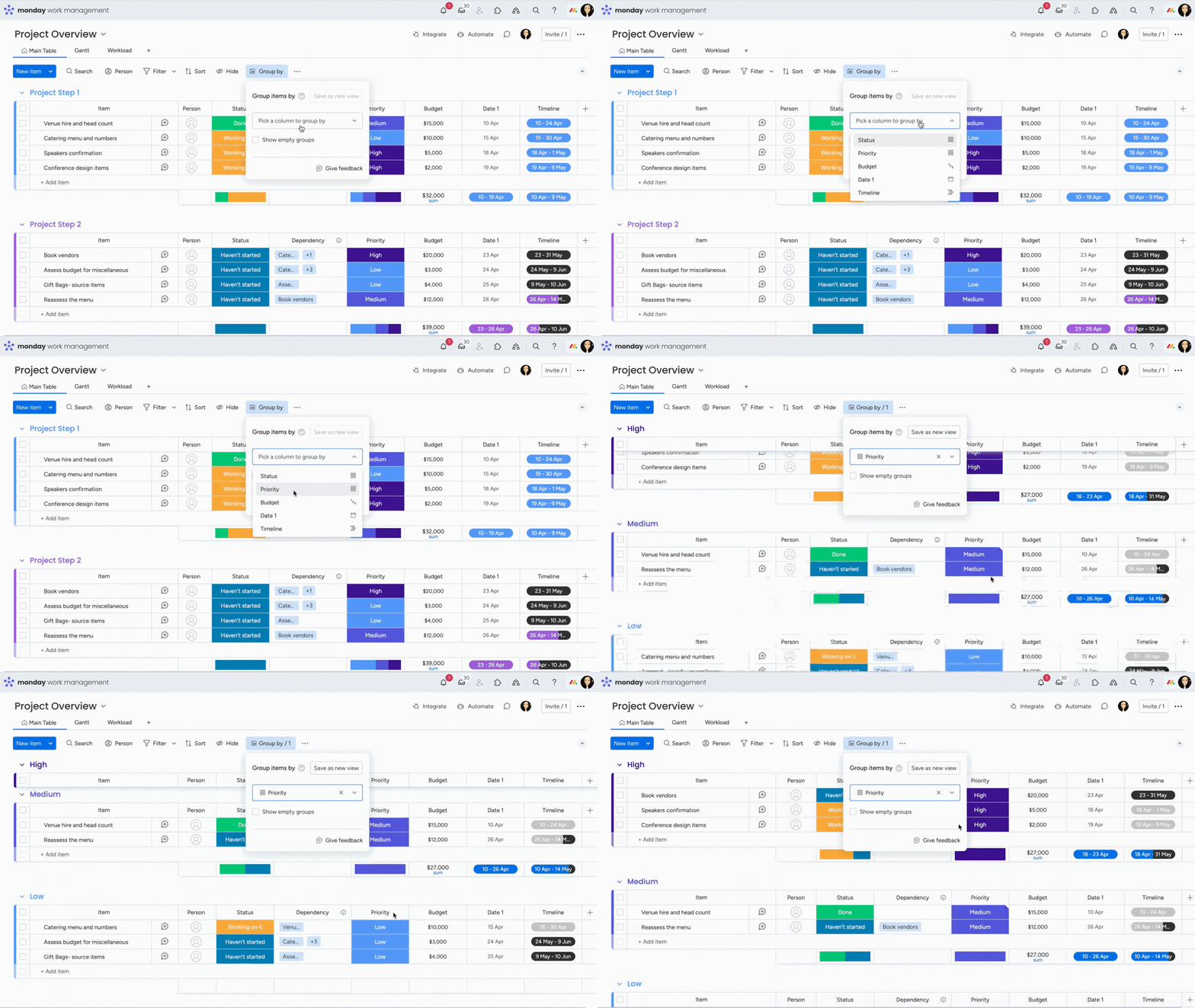
Öffnen Sie einfach Ihr Board, klicken Sie auf das Dropdown-Menü "Gruppieren nach" und wählen Sie eine beliebige Spalte, um Ihre Aufgaben sofort zu organisieren. Ganz gleich, ob Sie Ihre Aufgaben nach Priorität, Abteilung oder benutzerdefinierten Kategorien verfolgen, Sie können die Ansicht der Pinnwand jetzt an die individuellen Bedürfnisse Ihres Projekts anpassen.
Anwendungsfall:
Die Anwendungsfälle für die Funktion "Gruppieren nach" sind schier endlos, aber eine Möglichkeit, wie sie genutzt werden kann, ist die Priorisierung Ihrer Aufgaben oder Projekte! Beginnen Sie dazu mit einer Status- oder Bewertungsspalte auf Ihrer Tafel, in der Sie die Priorität für jedes Element angeben.
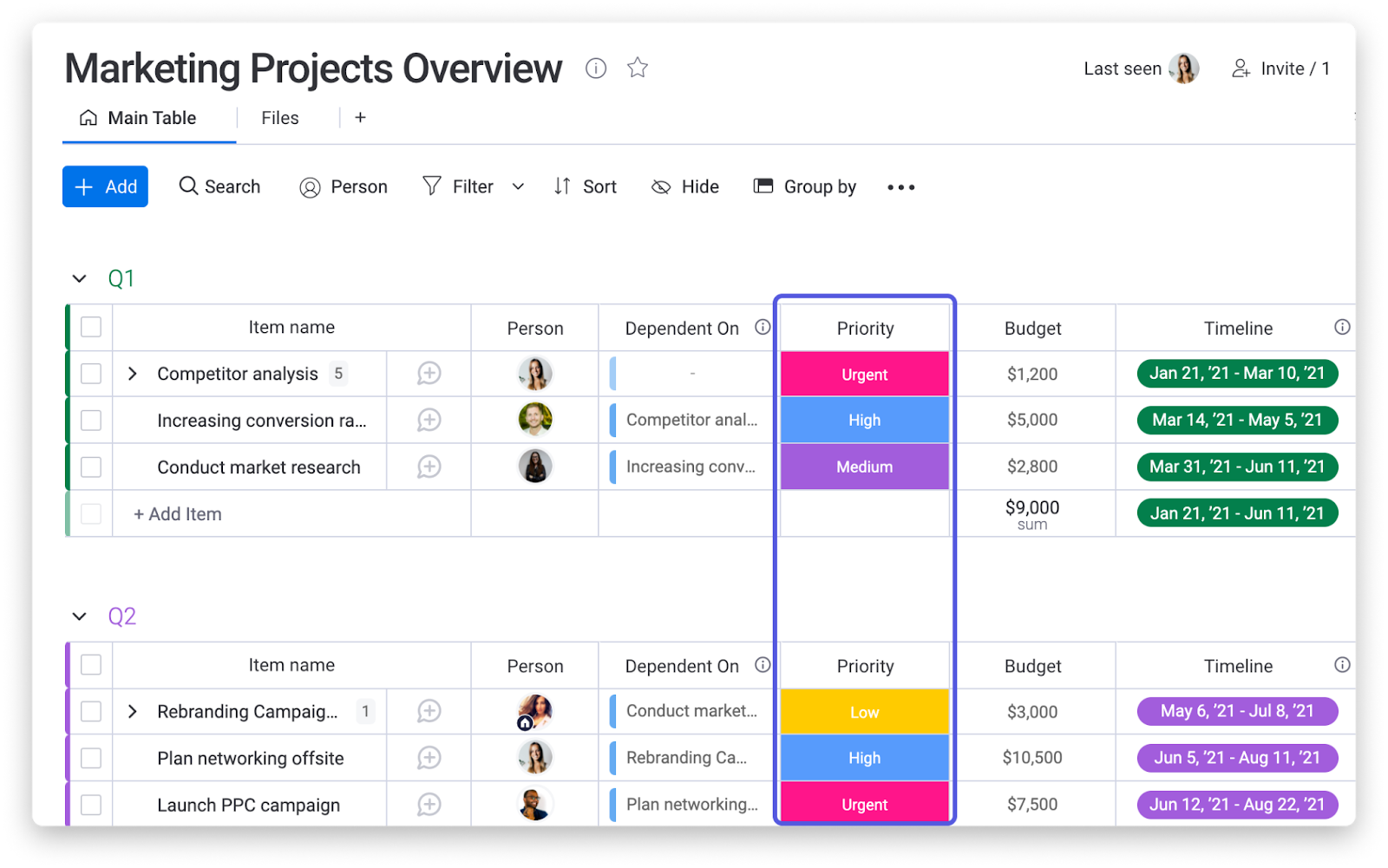
Als nächstes können Sie die Funktion "Gruppieren nach" verwenden, um die Spalte auszuwählen, die die Priorität auf Ihrer Tafel angibt! Ihre Pinnwand wird dann sofort nach Priorität geordnet, so dass Sie die dringendsten Aufgaben zuerst angehen und sicherstellen können, dass Ihre Arbeit effektiv erledigt wird.
Verwenden Sie den KI-Schreibassistenten-Block zum Generieren von Text
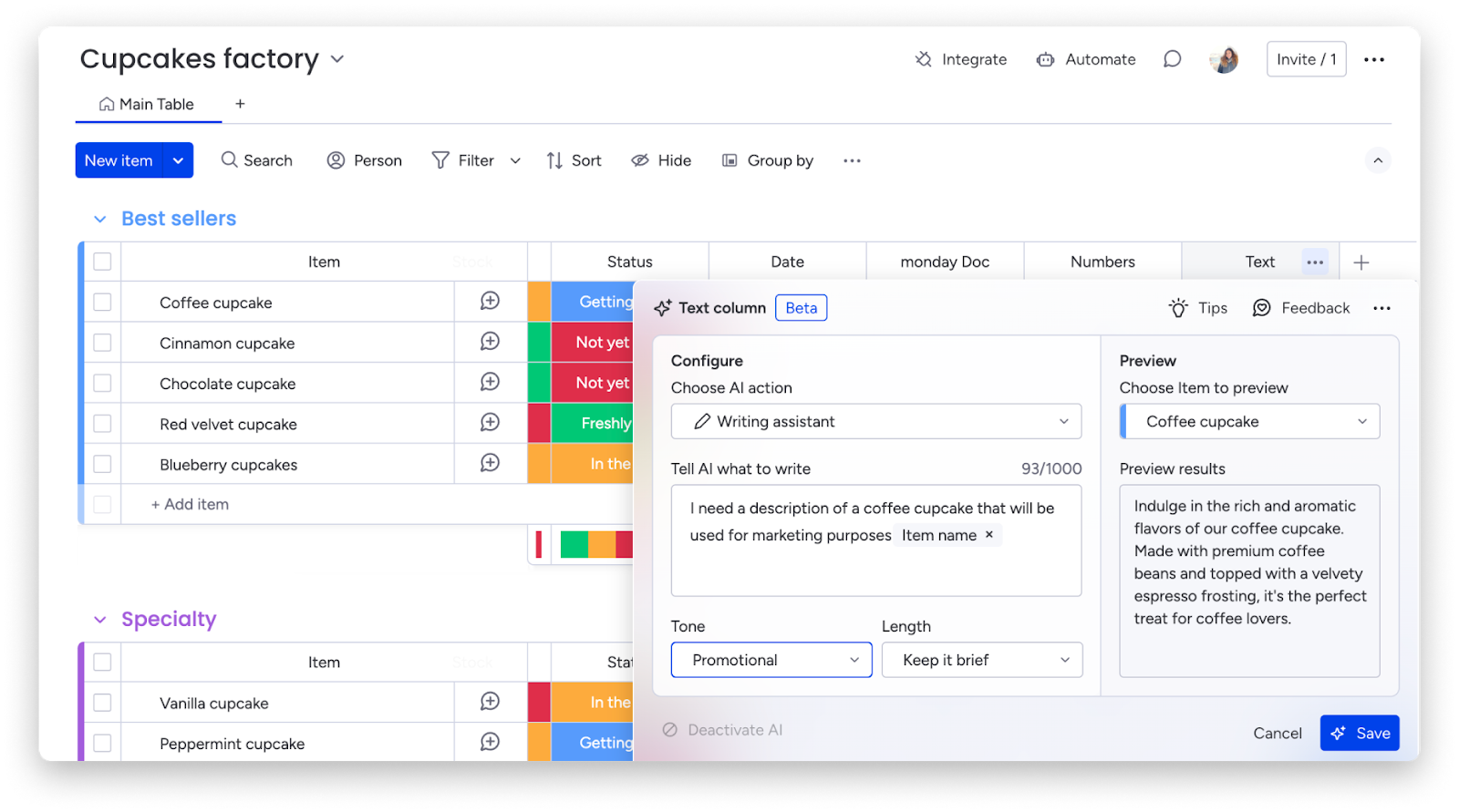
Mit dem Schreibassistenten-Block können Sie eine einfache Aufforderung eingeben, die den KI-Assistenten anleitet, den perfekten Text für Ihre Textspalte zu schreiben. Klicken Sie auf das Drei-Punkte-Menü und wählen Sie dann Mit KI automatisch ausfüllen.
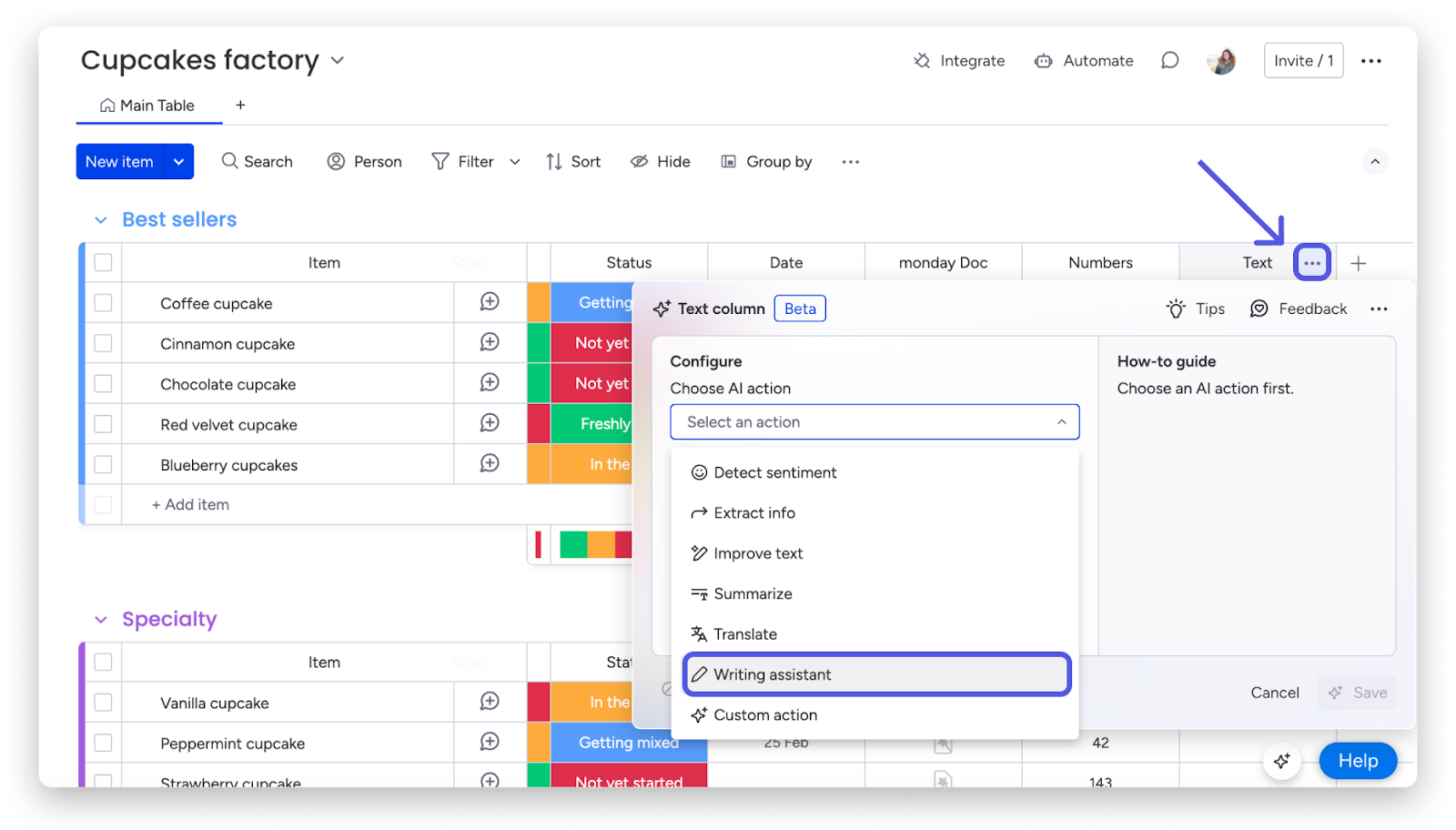
Wählen Sie im Dropdown-Menü die Option Schreibassistent und geben Sie die Aufforderung für den Text ein, den der KI-Assistent schreiben soll. Wählen Sie dann den gewünschten Tonfall und die Länge aus, und sehen Sie zu, wie der KI-Assistent den perfekten Text vor Ihren Augen erstellt!
Xebia hilft den Nutzern von monday.com, die umfangreichen Möglichkeiten der monday.com-Plattform voll auszuschöpfen.
Wie können wir Ihnen helfen?
Entdecken Sie hier: monday.com: das Herzstück Ihrer Organisation
Importieren Sie alle Ihre Daten mit Leichtigkeit
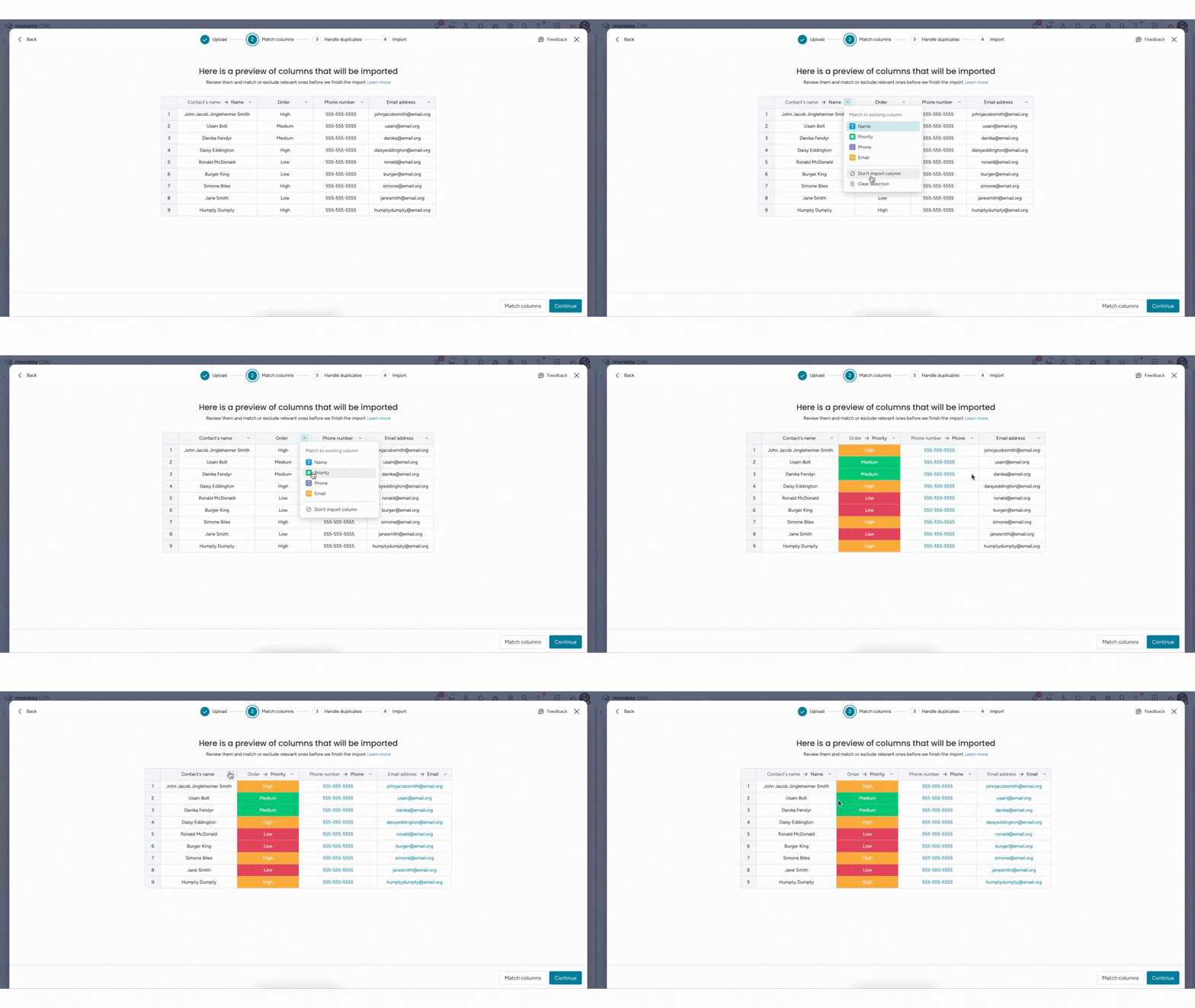
monday.com bietet jetzt einen noch intuitiveren Datenimportprozess. Diese Funktion führt Sie durch jeden Schritt - vom Zuordnen von Spalten bis zum Zusammenführen von Duplikaten - damit jedes Detail korrekt importiert wird. Dadurch werden Fehler reduziert und die Dateneingabe und -migration vereinfacht, was für die Pflege sauberer und organisierter Datensätze unerlässlich ist.
Alle Schritte, die Sie unternehmen sollten, um Daten in Ihr monday.com-Board zu importieren, finden Sie in
diesen Artikel
!
Detaillierte Einblicke in E-Mail-Kampagnen
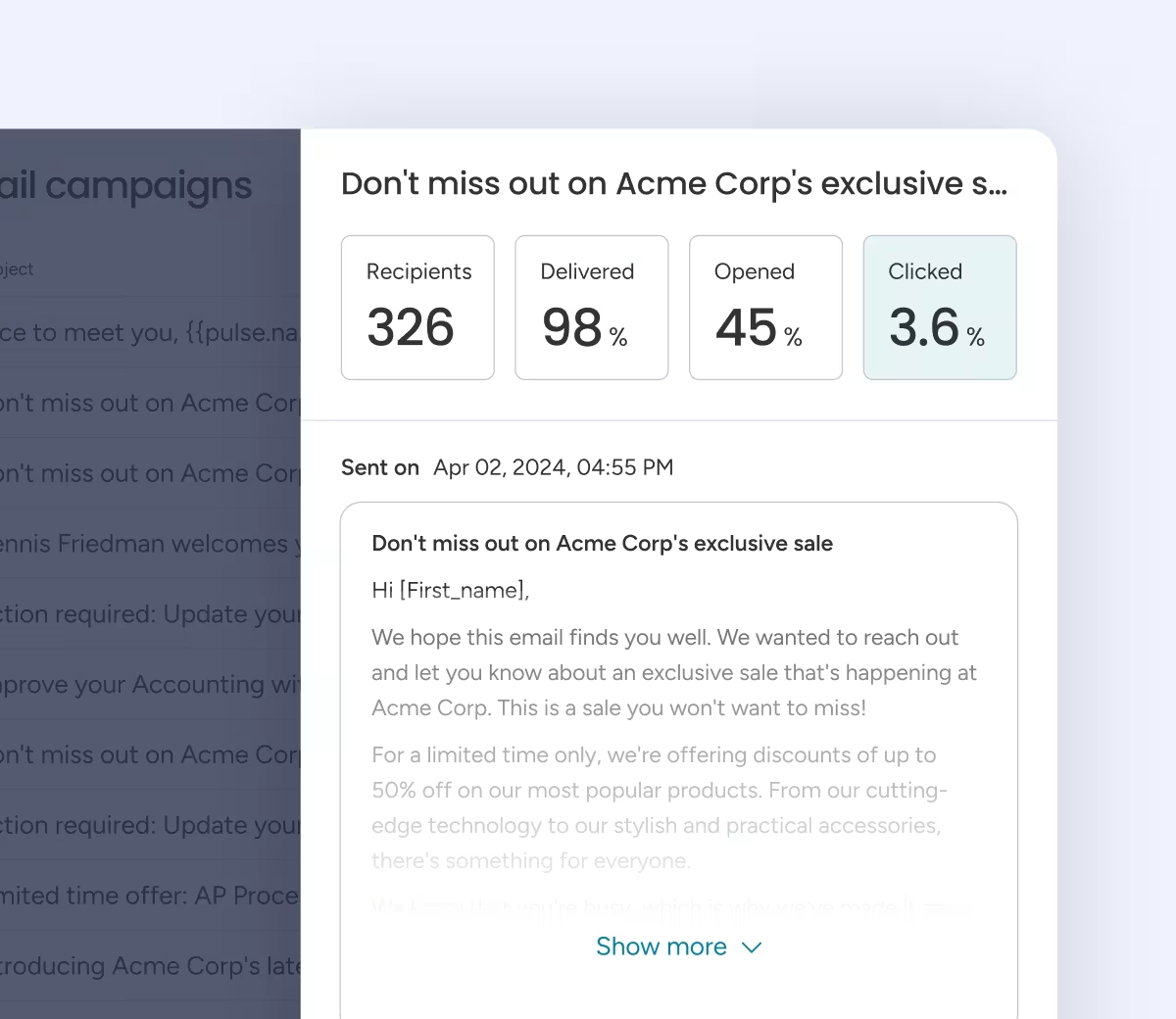
Mit dem Massen-E-Mail-Versand von monday.com können Benutzer jetzt detaillierte Einblicke in ihre E-Mail-Kampagnen gewinnen und damit die Art und Weise verändern, wie Marketing- und Vertriebsteams ihre Bemühungen zur Kontaktaufnahme verfolgen und optimieren. Diese Funktion bietet detaillierte Analysen zu jedem Aspekt Ihrer E-Mail-Kommunikation, von der Interaktion mit dem Empfänger bis zum technischen Zustellungsstatus.
Verfolgte Schlüsselmetriken:
- E-Mail-Öffnungen: Verfolgen Sie, wie oft jeder Empfänger Ihre E-Mail geöffnet hat. Diese Kennzahl hilft Ihnen, das anfängliche Engagement und Interesse zu messen und zu verstehen, welche Inhalte bei Ihrer Zielgruppe am besten ankommen.
- Link-Klicks: Gewinnen Sie Einblicke in die Interaktion der Empfänger mit Ihren Inhalten, indem Sie jeden Link-Klick innerhalb der E-Mail verfolgen. Mit dieser Kennzahl können Sie feststellen, welche Call-to-Actions (CTAs) oder Ressourcen das größte Interesse wecken.
- Fehlgeschlagene Zustellungen: Bleiben Sie bei Problemen mit der Zustellbarkeit von E-Mails auf dem Laufenden, indem Sie fehlgeschlagene Zustellungen verfolgen. Wenn Sie wissen, warum bestimmte E-Mails die Empfänger nicht erreicht haben, können Sie die Effizienz Ihrer Kampagne verbessern, indem Sie ungültige E-Mail-Adressen oder technische Probleme identifizieren.
Wie Sie Inhalte zwischen Produkten verschieben
monday.com-Benutzer können jetzt ganze Arbeitsbereiche nahtlos von einem monday.com-Produkt auf ein anderes übertragen. Diese Funktion ist ein wertvolles Werkzeug für Teams, die Arbeitsbereiche konsolidieren, Arbeitsabläufe rationalisieren oder zwischen verschiedenen monday.com-Plattformen wechseln möchten, ohne Daten oder Workflow-Einstellungen zu verlieren.
Wichtige Merkmale:
Mühelose Übertragung von Arbeitsbereichen: Sie können jetzt ganze Arbeitsbereiche mit nur wenigen Klicks zwischen monday.com Produkten verschieben. Dies ist ideal für Teams, die mit mehreren Produkten arbeiten (wie monday.com Work Management und monday.com CRM) und Arbeitsbereiche zusammenlegen oder neu organisieren möchten.
Daten und Automatisierungen beibehalten: Wenn Sie einen Arbeitsbereich verschieben, werden alle Boards, Daten, Automatisierungen und Einstellungen in diesem Arbeitsbereich unverändert und ohne Informationsverlust übertragen. Dadurch wird sichergestellt, dass Ihre Arbeitsabläufe intakt bleiben und die Unterbrechung für Ihr Team auf ein Minimum reduziert wird.
Einfacher Schritt-für-Schritt-Prozess: Der Prozess ist benutzerfreundlich. Sie beginnen mit der Auswahl des Arbeitsbereichs, den Sie verschieben möchten, wählen das Zielprodukt und bestätigen die Übertragung. monday.com führt Sie durch die einzelnen Schritte, um einen reibungslosen Übergang zu gewährleisten.
Anwendungsfälle: Diese Funktion ist ideal für Unternehmen, die ihre Nutzung von monday.com-Produkten ausweiten. Zum Beispiel könnte ein Unternehmen nach der Zusammenlegung von Teams alle Arbeitsbereiche in einem Produkt konsolidieren oder seine bestehenden Arbeitsabläufe auf ein neues Produkt ausweiten wollen, ohne alles von Grund auf neu erstellen zu müssen.
Wie man Arbeitsbereiche verschiebt:
- Öffnen Sie das Menü Arbeitsbereich: Navigieren Sie von dem Arbeitsbereich, den Sie übertragen möchten, zu den Einstellungen.
- Wählen Sie die Option Verschieben: Wählen Sie die Option zum Verschieben des Arbeitsbereichs und wählen Sie das Zielprodukt monday.com.
- Bestätigen Sie die Übertragung: Nachdem Sie die Details überprüft haben, bestätigen Sie die Übertragung, und alle Boards und Inhalte werden auf das neue Produkt übertragen.
Ausführlichere Anweisungen und Schritt-für-Schritt-Anleitungen finden Sie in der vollständigen Anleitung.
Unsere Ideen
Weitere Artikel


Xebia schließt Partnerschaft mit PlatformEngineering.org
Xebia arbeitet mit PlatformEngineering.org zusammen, um praktisches, von der Community betriebenes Plattform-Engineering voranzutreiben, wobei der...
Adnan Alshar

Xebia ermöglicht europäischen Organisationen die Übernahme der AWS European...
Walter van der Scheer
Contact