Blog
Minimieren Sie die Reibung zwischen Mensch und Computer: Wie Sie Ihre Produktivität steigern können

Haben Sie jemals Reibungen bei der Interaktion mit Ihrem Computer bemerkt? Ihre Gedanken bewegen sich schnell. Aber Sie schaffen es einfach nicht, Ihre Gedanken so schnell in den Computer zu übertragen, wie Sie möchten. Sie haben das Gefühl, dass Sie Zeit und Energie vergeuden. Das kann sehr frustrierend sein. Aber das muss nicht so sein!
In diesem Blogpost verraten wir Ihnen, wie Sie diese Reibung minimieren und Ihre Produktivität steigern können.
Wenn Sie all diese Tipps bereits kennen, dann könnte dieser Blogpost eine nützliche Referenz sein, die Sie mit Menschen teilen können, die von diesen Tipps profitieren könnten!
halten Sie die CMD/ALT-Taste gedrückt und drücken Sie SHIFT+TAB. Sie können auch Ihre Pfeiltasten verwenden, aber dazu brauchen Sie zwei Hände!
Wenn Sie viele Anwendungen geöffnet haben, kann es schneller gehen, wenn Sie mit der Maus auf die Anwendung klicken, zu der Sie wechseln möchten.
Foto von Girl with red hat auf Unsplash
Umziehen
Beim Multitasking wechseln Sie oft zwischen verschiedenen Anwendungsfenstern. Wenn Sie Ihre Maus (oder sogar Ihr Touchpad) zum Wechseln verwenden, müssen Sie das tun:- Bewegen Sie Ihre Hand zur Maus oder zum Trackpad
- Bewegen Sie den Cursor an die richtige Stelle
- Klicken Sie auf die Anwendung
- Bewegen Sie Ihre Hand zurück auf die Tastatur
Anwendungsfenster wechseln
Um zwischen Anwendungsfenstern zu wechseln, können Sie ein Tastenkürzel verwenden:- Mac: CMD+TAB
- Windows/Linux: ALT+TAB
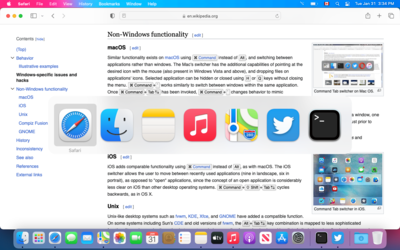 |
|---|
Der Task Switcher für Mac. 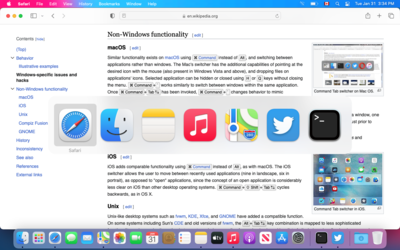 |
Zwischen Fenstern der gleichen Anwendung wechseln
Auf dem Mac wechseln Sie mit CMD+TAB nur zwischen verschiedenen Anwendungen. Um zwischen Fenstern der gleichen Anwendung zu wechseln, verwenden Sie CMD+</strong>. The backtick () ist die Taste oberhalb der TAB-Taste auf einer Tastatur im US-Stil. Beachten Sie, dass Sie damit sofort zwischen den Fenstern wechseln und keine Liste der Fenster angezeigt wird.
Alle Ihre offenen Bewerbungen anzeigen
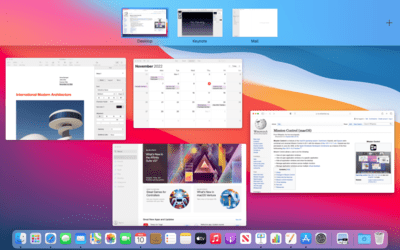
Manchmal möchten Sie einfach nur sehen, welche Anwendungsfenster Sie geöffnet haben. Glücklicherweise verfügen die meisten Betriebssysteme über eine Funktion für diese Aufgabe:- Mac: Mission Control(F3 oder wischen Sie mit drei Fingern auf Ihrem Trackpad nach oben)
- Fenster: Aufgabenansicht(Windows-Taste + TAB)
- Linux (Gnome): Aktivitäten(Super-Taste)
 |
|---|
| Mission Control für Mac. Quelle |
#/media/File:MacOS_Mission_Control_screenshot.png)
Globale Suche verwenden
Anwendungen schnell öffnen
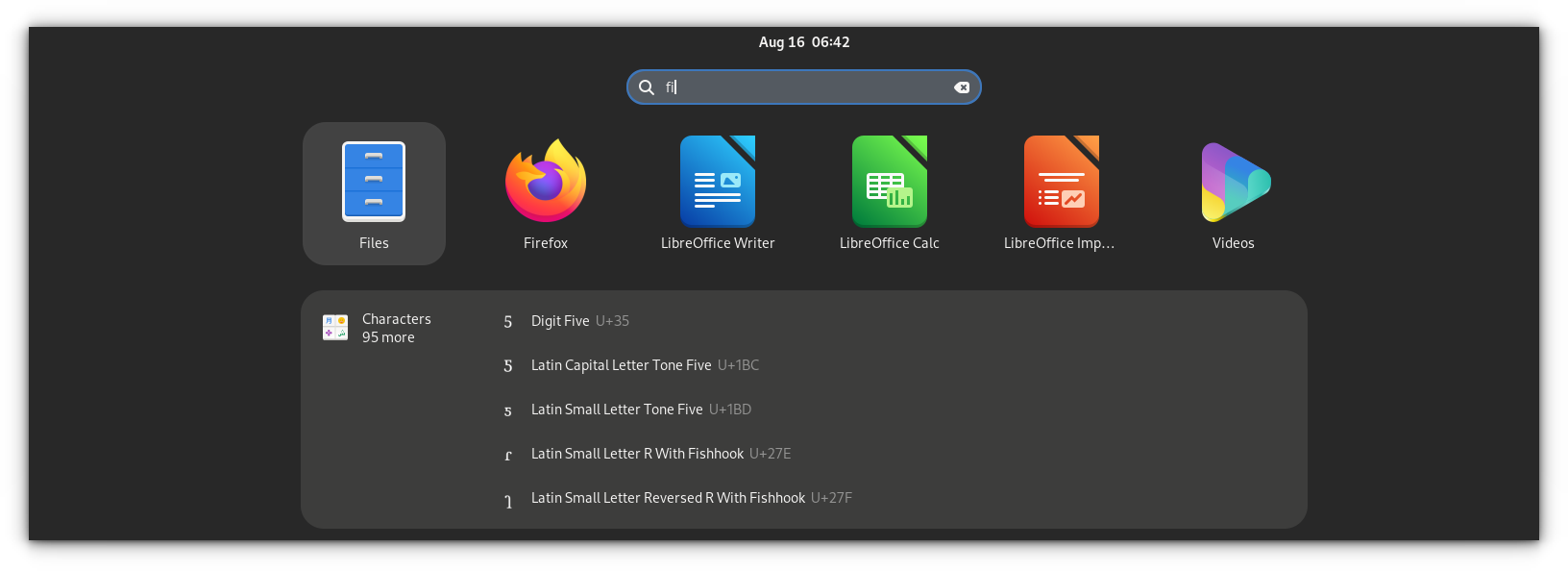
Um Anwendungen zu öffnen, können Sie auf das Symbol klicken. Aber das kann langsam sein! Viel schneller geht es, wenn Sie die globale Suchfunktion und Ihre Tastatur verwenden. Öffnen Sie die globale Suche mit den folgenden Tastaturkürzeln:- Mac (Spotlight): CMD+LEERTASTE
- Windows (Startmenü): Windows-Taste
- Linux (Gnome): Super-Taste
 |
|---|
| Gnom-Suche. Quelle |
Dateien schnell öffnen
Sie können dasselbe tun, wenn Sie eine Datei öffnen möchten. Sie müssen also nicht erst den Datei-Explorer öffnen und die Datei manuell suchen. Oder Sie öffnen die Anwendung und wählen dann Datei > Zuletzt geöffnet. Öffnen Sie erneut die globale Suche, geben Sie den Dateinamen (oder einen Teil davon) ein und drücken Sie ENTER, um die Datei zu öffnen. Das geht schnell!Browser-Registerkarten wechseln
Wenn Sie Ihren Webbrowser verwenden, ist es üblich, dass Sie viele Registerkarten geöffnet haben. Oftmals möchten Sie sich eine Registerkarte ansehen und dann wieder zurückwechseln. Sie können mit STRG+TAB vorwärts und mit STRG+SHIFT+TAB zurück gehen. Dies funktioniert in den meisten Browsern auf allen Betriebssystemen. Sehr nützlich! Wenn Sie zu bestimmten Registerkarten wechseln möchten, können Sie die folgenden Tastaturkürzel verwenden:- Mac: CMD+1, CMD+2, CMD+3, usw.
- Windows/Linux: CTRL+1, CTRL+2, CTRL+3 usw.
Größe des Docks / der Taskleiste ändern oder ausblenden
Die Windows-Taskleiste und das Mac-Dock sind ideal, um Programme schnell zu starten. Sie können jedoch viel Platz beanspruchen, insbesondere das Dock auf dem Mac. Sie können ihre Größe ändern oder sie automatisch ausblenden, so dass sie nur angezeigt werden, wenn Sie mit der Maus am unteren Bildschirmrand verweilen. |
|---|
| Mac Dock. Quelle |
#/media/File:MacOS_Big_Sur_dock.png)
Mac
- Systemeinstellungen öffnen
- Klicken Sie auf Desktop & Dock
- Ändern Sie die Größe des Docks mit dem Schieberegler
- Wählen Sie "Das Dock automatisch aus- und einblenden".
Windows
- Klicken Sie mit der rechten Maustaste auf die Taskleiste
- Klicken Sie auf Taskleisteneinstellungen
- Wählen Sie "Taskleiste im Desktop-Modus automatisch ausblenden".
Fazit
In diesem Blogpost haben wir Ihnen einige Tipps gegeben, wie Sie die Reibung bei der Interaktion mit Ihrem Computer minimieren können. Wir haben Tastaturkürzel verwendet und ein paar Anpassungen vorgenommen. Mit diesen Tipps können Sie schneller zwischen Anwendungen wechseln, Anwendungen und Dateien schnell öffnen und etwas Platz auf Ihrem Bildschirm sparen. Wir hoffen, dass Sie damit Ihre Produktivität steigern können!Foto von Girl with red hat auf Unsplash
Verfasst von

Timo Uelen
Timo Uelen is a Machine Learning Engineer at Xebia.
Contact
Let’s discuss how we can support your journey.