
Das Terminal ist der beste Freund des Entwicklers. Ich stelle Ihnen fünf Möglichkeiten vor, wie Sie es zu einem noch besseren Begleiter für Ihren Arbeitsablauf machen können.
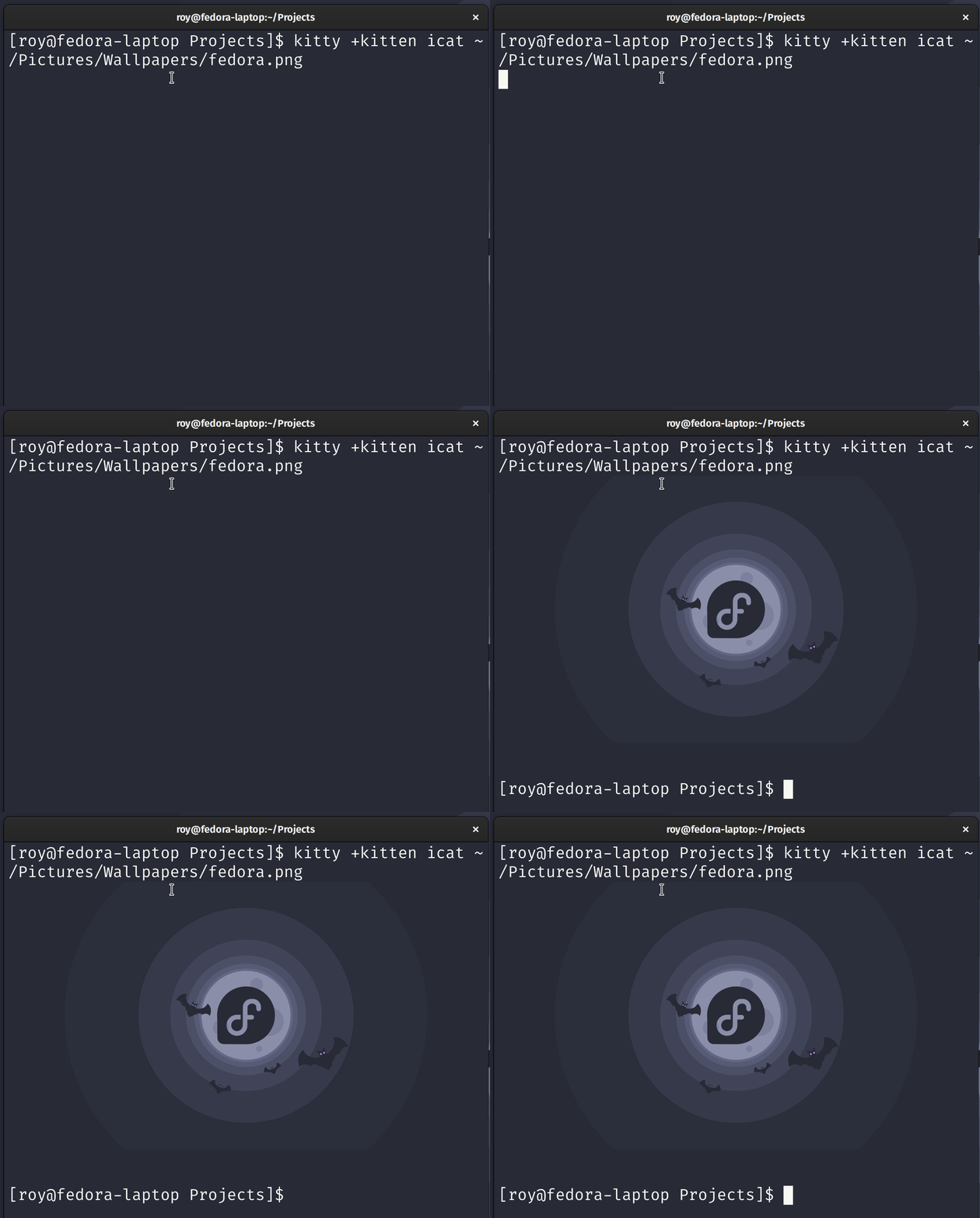 Kitty ist erweiterbar und kann sogar Bilder wiedergeben[/caption]
Die Reaktionsfähigkeit, die großartige Rendering-Erfahrung und die Produktivitätsverbesserungen machen einen großen Unterschied bei meiner täglichen Terminalarbeit. Ein weiterer wichtiger Faktor für die Produktivität im Terminal ist die Shell. Lassen Sie uns sehen, wie wir diese verbessern können.
Kitty ist erweiterbar und kann sogar Bilder wiedergeben[/caption]
Die Reaktionsfähigkeit, die großartige Rendering-Erfahrung und die Produktivitätsverbesserungen machen einen großen Unterschied bei meiner täglichen Terminalarbeit. Ein weiterer wichtiger Faktor für die Produktivität im Terminal ist die Shell. Lassen Sie uns sehen, wie wir diese verbessern können.
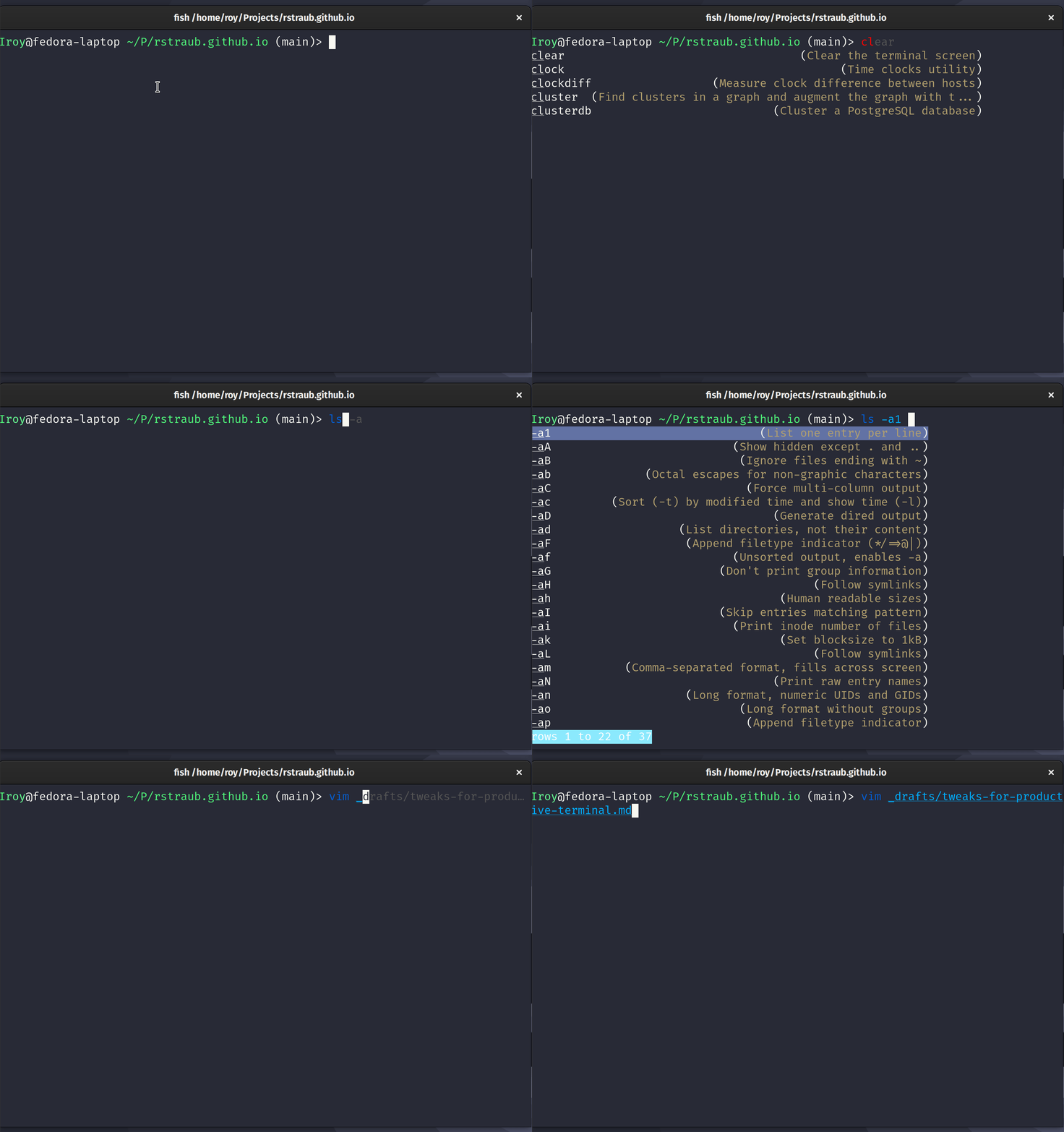 Fisch ist eine sehr fähige Hülle[/caption]
Fish hilft Ihnen, das, was Sie im Terminal tun müssen, viel effizienter zu erledigen, aber wir können noch besser werden! Neben der Shell können wir auch die Eingabeaufforderung für uns nützlicher machen.
Fisch ist eine sehr fähige Hülle[/caption]
Fish hilft Ihnen, das, was Sie im Terminal tun müssen, viel effizienter zu erledigen, aber wir können noch besser werden! Neben der Shell können wir auch die Eingabeaufforderung für uns nützlicher machen.
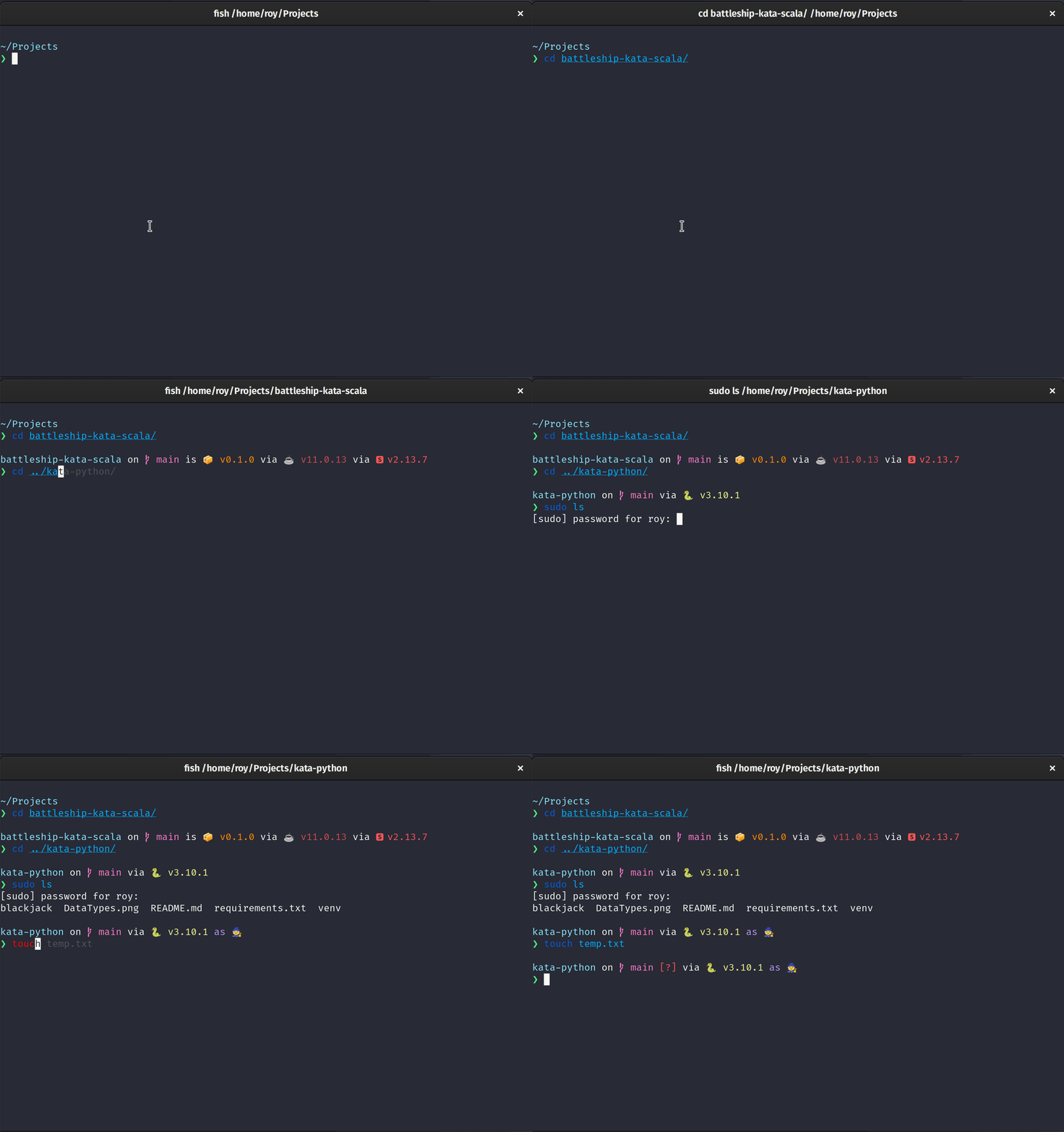 Relevante Informationen auf einen Blick mit Starship prompt[/caption]
Ich verlasse mich inzwischen sehr auf Starship. Es ist sehr praktisch, so viele Informationen im Terminal zur Verfügung zu haben. Das erspart mir das Eintippen einer Menge von Befehlen!
Toll, wir haben bereits einen sehr leistungsfähigen Terminal-Stack, was können wir noch verbessern? Der nächste Punkt ist das Multitasking-Erlebnis.
Relevante Informationen auf einen Blick mit Starship prompt[/caption]
Ich verlasse mich inzwischen sehr auf Starship. Es ist sehr praktisch, so viele Informationen im Terminal zur Verfügung zu haben. Das erspart mir das Eintippen einer Menge von Befehlen!
Toll, wir haben bereits einen sehr leistungsfähigen Terminal-Stack, was können wir noch verbessern? Der nächste Punkt ist das Multitasking-Erlebnis.
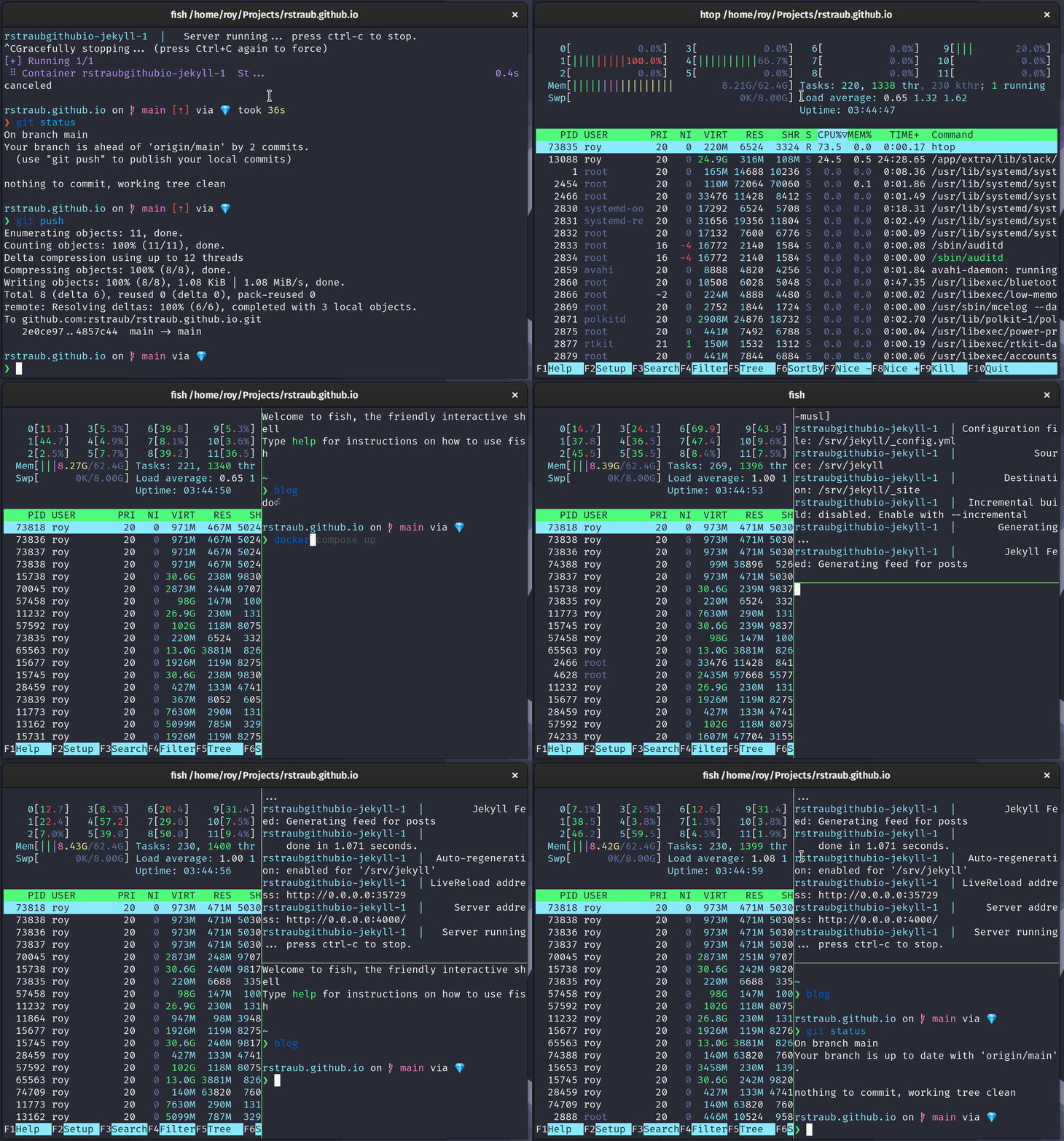 Multitasking ist einfach mit Multiplexing[/caption]
Ich verwende Multiplexing, um Befehle, die viel Zeit in Anspruch nehmen, gleichzeitig auszuführen, ohne den Fokus zu verlieren. Vorbei sind die Zeiten, in denen ich sechs Terminalinstanzen oder Tabs öffnen musste. Multiplexing ermöglicht es mir, relevante Prozesse in einer Ansicht zu gruppieren.
Lassen Sie uns zum Schluss noch einen Blick auf die Optimierung einer der häufigsten Aufgaben im Terminal werfen: die Ausgabe von Befehlen.
Multitasking ist einfach mit Multiplexing[/caption]
Ich verwende Multiplexing, um Befehle, die viel Zeit in Anspruch nehmen, gleichzeitig auszuführen, ohne den Fokus zu verlieren. Vorbei sind die Zeiten, in denen ich sechs Terminalinstanzen oder Tabs öffnen musste. Multiplexing ermöglicht es mir, relevante Prozesse in einer Ansicht zu gruppieren.
Lassen Sie uns zum Schluss noch einen Blick auf die Optimierung einer der häufigsten Aufgaben im Terminal werfen: die Ausgabe von Befehlen.
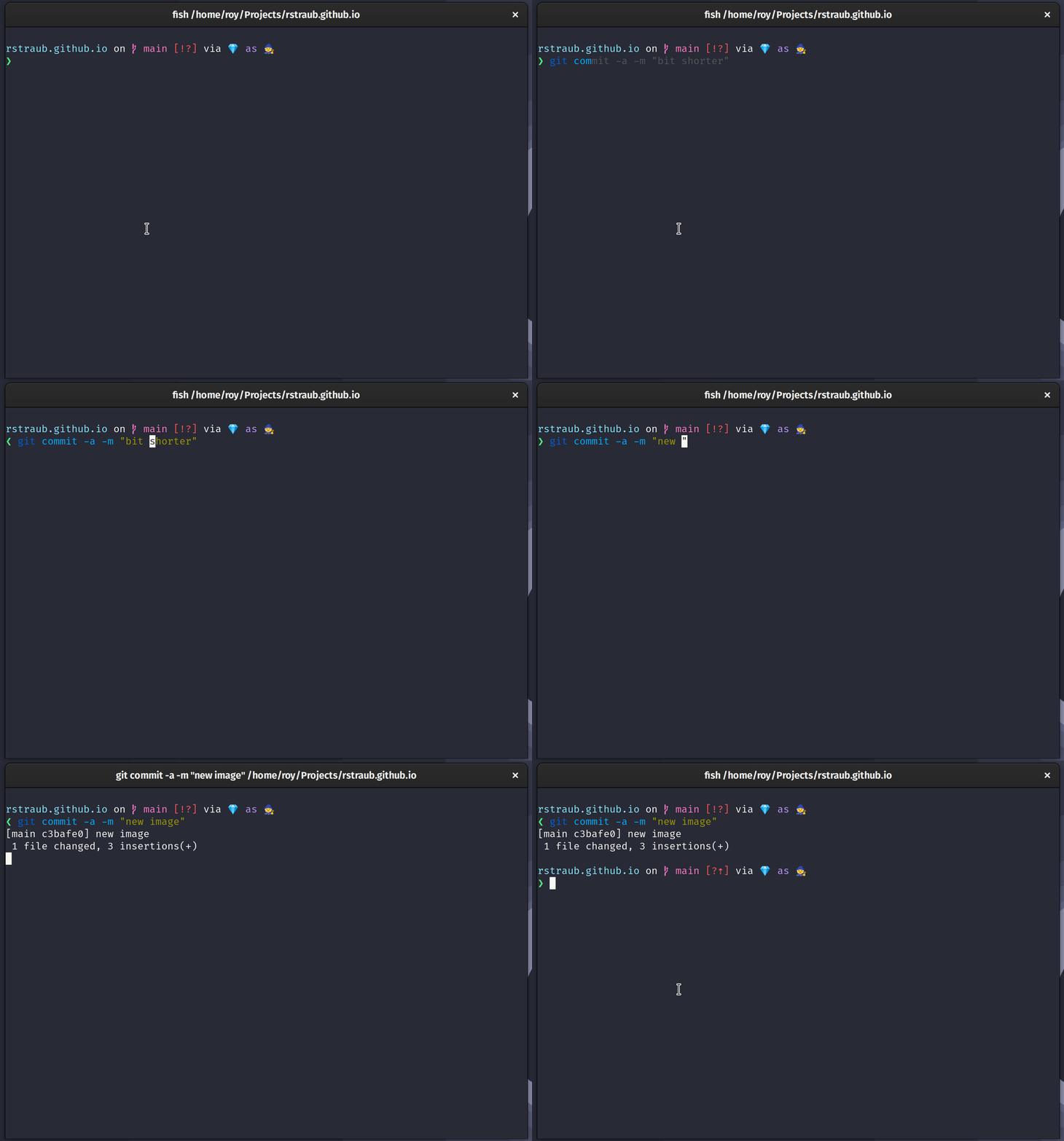 Vim-Tastaturbelegungen machen das Bearbeiten von Befehlen einfach[/caption]
Damit können Sie in den normalen Modus wechseln, um den Text in den Befehlen so zu bearbeiten, wie Sie es aus dem normalen Vim gewohnt sind. Dies ist besonders nützlich, um Teile eines zuvor ausgeführten Befehls zu bearbeiten. Außerdem wird die Navigation in der Befehlshistorie ergonomischer, da Sie im Normalmodus die Tasten
Vim-Tastaturbelegungen machen das Bearbeiten von Befehlen einfach[/caption]
Damit können Sie in den normalen Modus wechseln, um den Text in den Befehlen so zu bearbeiten, wie Sie es aus dem normalen Vim gewohnt sind. Dies ist besonders nützlich, um Teile eines zuvor ausgeführten Befehls zu bearbeiten. Außerdem wird die Navigation in der Befehlshistorie ergonomischer, da Sie im Normalmodus die Tasten j und k verwenden können, um den vorherigen oder nächsten Befehl auszuwählen. Verlassen Sie nie wieder die Startzeile auf Ihrer Tastatur!
Warum sollten Sie Ihr Terminal optimieren?
Software installieren, Tests durchführen, Code kompilieren, Server verwalten. Was auch immer Sie wollen, das Terminal kann es. Das Terminal ist wahrscheinlich eines der vielseitigsten Werkzeuge in Ihrem Werkzeugkasten. Überlegen Sie einmal, wie oft am Tag Sie Ihr Terminal benutzen. Wäre es vor diesem Hintergrund nicht sinnvoll, dieses Tool so weit wie möglich zu optimieren? Ich zeige Ihnen fünf Optimierungen, mit denen Sie das Beste aus Ihrem Terminal herausholen können.️ Aktualisieren Sie Ihren Terminal-Emulator
Ein Terminal-Emulator ist die Anwendung, die Sie zur Interaktion mit Ihrer Shell verwenden. Ihr Betriebssystem wird mit einem Standard-Terminal ausgeliefert, das ziemlich gut sein kann, aber es gibt auch leistungsfähigere Optionen auf dem Markt. Eine dieser Optionen ist Kitty. Kitty ist ein Open-Source-Terminalemulator mit einigen herausragenden Funktionen:- GPU-Rendering. Verlagert das Rendering auf den Grafikprozessor, um ein flüssigeres Erlebnis zu ermöglichen und die CPU zu entlasten, damit sie ihre Arbeit schneller erledigen kann.
- Vielseitiges Rendering. Kitty unterstützt das Rendering von Glyphen, Emoji, Ligaturen und bietet eine hervorragende Unterstützung von Schriften. Sehr nützlich für Programmierer.
- Registerkarten und Multiplexing. Multitasking ist mit Kitty sehr effektiv, da es Tabs und mehrere Fenster innerhalb von Tabs unterstützt.
- Tastaturgesteuert. Als Power-User ist die Tastatur Ihr Freund. Kitty macht sich diese Philosophie zu eigen und wird fast vollständig über die Tastatur gesteuert, mit sinnvollen Tastenkombinationen.
- Erweiterbar. Kitty unterstützt Plugins, die es Kätzchen nennt. Außerdem ist es in seinem Kern skriptfähig.
- Konfigurierbar. Gefällt Ihnen eine Tastenkombination oder die Funktionsweise einer Sache nicht? Ändern Sie es! Ein Werkzeug sollte zu Ihrem Arbeitsablauf passen, und Kitty ermöglicht Ihnen genau das.
Kitty ist erweiterbar und kann sogar Bilder wiedergeben[/caption]
Die Reaktionsfähigkeit, die großartige Rendering-Erfahrung und die Produktivitätsverbesserungen machen einen großen Unterschied bei meiner täglichen Terminalarbeit. Ein weiterer wichtiger Faktor für die Produktivität im Terminal ist die Shell. Lassen Sie uns sehen, wie wir diese verbessern können.
Supercharge Your Shell
Die Shell ist für Ihr Terminalerlebnis von entscheidender Bedeutung, da sie immer vorhanden ist. Über sie können Sie mit Ihrem Betriebssystem interagieren. Sie sind wahrscheinlich mit der Bash-Shell vertraut, die in vielen Betriebssystemen standardmäßig verwendet wird. Aber genau wie beim Emulator gibt es auch hier leistungsfähigere Optionen. Ich empfehle die Shell Fish. Was macht Fish so großartig? Es bietet großartige Produktivitätsschübe wie:- Autovervollständigung. Wie Code-Vervollständigung, aber für Terminal-Befehle. Nach einer Weile wird Fish fast telepathisch, und Sie müssen kaum noch Befehle eingeben!
- Manpage Fertigstellung. Haben Sie sich jemals gefragt, welche Flags für ein bestimmtes CLI verfügbar sind? Fish kann Ihnen Inline-Hinweise und Beschreibungen auf der Grundlage der Manpages für den jeweiligen Befehl anzeigen.
- Farbunterstützung. Fish unterstützt 24-Bit-Farben, was in der Praxis sehr hilfreich ist. Fish färbt beispielsweise alles ein, was Sie in das Terminal eingeben. So wissen Sie, ob ein Befehl gültig ist (blau) oder nicht (rot), bevor Sie ihn überhaupt ausgeführt haben!
- Unmittelbare Erfahrung. Andere Shells können einige dieser Funktionen nutzen, aber das erfordert eine Menge Bastelei. Fish ist sofort einsatzbereit und erfordert nur wenig Zeit für die Einrichtung.
- Plugins. Wenn Sie Ihre Shell optimieren möchten, können Sie dies mit Fish tun. Die Projekte Fisher oder Oh My Fish bieten großartige Plugin-Unterstützung. Ich verwende zum Beispiel ein Plugin, das mir eine Menge vernünftiger Aliase für die Verwendung der git CLI bietet.
Fisch ist eine sehr fähige Hülle[/caption]
Fish hilft Ihnen, das, was Sie im Terminal tun müssen, viel effizienter zu erledigen, aber wir können noch besser werden! Neben der Shell können wir auch die Eingabeaufforderung für uns nützlicher machen.
Aktivieren Sie Ihr Prompt
Was ist ein Prompt? Es ist (normalerweise) das "$"-Zeichen, das dem Benutzer mitteilt, ob die CLI bereit ist, einen neuen Befehl zu akzeptieren. Klingt jetzt nicht allzu spektakulär, oder? Wir können viel mehr damit machen, indem wir eine Eingabeaufforderung wie Starship installieren. Starship wandelt Ihre Eingabeaufforderung um und zeigt relevante Informationen an, die auf dem Verzeichnis basieren, in dem Sie sich befinden. Einige der nützlichen Dinge, die es anzeigen kann, sind:- Git-Status. Hier werden der aktuelle Zweig und Informationen über den Status des Repositorys angezeigt, z.B. ob es noch nicht übertragene Änderungen hat oder hinter dem Remote-Repository zurückliegt.
- SDK-Informationen. Starship kann die aktuelle Version für Node.js, Java, Python und viele andere anzeigen, wenn es die entsprechenden Projektdateien erkennt. Besonders nützlich, wenn diese Projekte spezielle SDK-Anforderungen haben!
- Cloud- und Docker-Kontexte. Zeigt Ihnen alle möglichen Informationen über die aktuellen Kontexte der Cloud-Technologie, wie z.B. den Kubernetes-Kontext oder die AWS-Region und das Profil.
- Status des Exit-Codes. Löschen Sie die Indikatoren und Exit-Codes des vorherigen Befehls.
- Viel mehr... Ehrlich gesagt, kann Starship noch viel mehr tun. Sie können sogar Dinge wie die aktuelle Nutzung des Arbeitsspeichers oder den Prozentsatz der Batterie anzeigen. Die Konfiguration ist ein Kinderspiel, also experimentieren Sie ruhig.
Relevante Informationen auf einen Blick mit Starship prompt[/caption]
Ich verlasse mich inzwischen sehr auf Starship. Es ist sehr praktisch, so viele Informationen im Terminal zur Verfügung zu haben. Das erspart mir das Eintippen einer Menge von Befehlen!
Toll, wir haben bereits einen sehr leistungsfähigen Terminal-Stack, was können wir noch verbessern? Der nächste Punkt ist das Multitasking-Erlebnis.
Multitasking mit Multiplexern
Wie oft führen Sie mehrere oder lang andauernde Befehle im Terminal aus? Ich führe häufig Entwicklungsserver, Testaufgaben und Softwareinstallationen aus. Wäre es nicht toll, wenn Sie all diese Dinge effektiv erledigen könnten? Multiplexer sind für diese Anwendungsfälle hervorragend geeignet. Terminal-Multiplexing ist das Rendern mehrerer Terminalsitzungen in einem einzigen Fenster. Kitty bietet dies bereits von Haus aus, aber es gibt auch eigenständige Optionen wie tmux, die sich dieser Aufgabe widmen. Sie bieten in der Regel Unterstützung für die Darstellung von mehreren Registerkarten und Fenstern innerhalb von Registerkarten. Darüber hinaus können Sie Ihre Layouts ganz nach Ihren Wünschen gestalten. [caption id="attachment_55267" align="aligncenter"] Multitasking ist einfach mit Multiplexing[/caption]
Ich verwende Multiplexing, um Befehle, die viel Zeit in Anspruch nehmen, gleichzeitig auszuführen, ohne den Fokus zu verlieren. Vorbei sind die Zeiten, in denen ich sechs Terminalinstanzen oder Tabs öffnen musste. Multiplexing ermöglicht es mir, relevante Prozesse in einer Ansicht zu gruppieren.
Lassen Sie uns zum Schluss noch einen Blick auf die Optimierung einer der häufigsten Aufgaben im Terminal werfen: die Ausgabe von Befehlen.
Keyboard Wizardry mit Vim Tastenkombinationen
Hassen Sie es nicht auch, wenn Sie einen Befehl in Ihrem Terminal haben, aber nur ein paar Teile davon ändern müssen. Bei dieser mühsamen Arbeit müssen Sie in der Regel so lange auf die Pfeiltasten drücken, bis Sie den Teil des Befehls erreichen, den Sie ändern möchten. Das ist nicht nötig! Wenn Sie mit den Tastaturbelegungen von Vim vertraut sind, könnte dies für Sie interessant sein. Mit einer kleinen Anpassung können Sie die Vim-Tastenbelegung für Ihre Shell einrichten. In Fish müssen Sie lediglich fish_vi_key_bindings zu Ihrer Konfigurationsdatei hinzufügen (normalerweise in ~/.config/fish/config.fish). [caption id="attachment_55269" align="aligncenter"] Vim-Tastaturbelegungen machen das Bearbeiten von Befehlen einfach[/caption]
Damit können Sie in den normalen Modus wechseln, um den Text in den Befehlen so zu bearbeiten, wie Sie es aus dem normalen Vim gewohnt sind. Dies ist besonders nützlich, um Teile eines zuvor ausgeführten Befehls zu bearbeiten. Außerdem wird die Navigation in der Befehlshistorie ergonomischer, da Sie im Normalmodus die Tasten ✨ Alles zusammenfügen
Jede dieser Optimierungen kann Ihren Terminal-Workflow verbessern, aber im Zusammenspiel funktionieren sie noch besser. Die Eingabeaufforderung von Starship ist wunderschön gerendert, mit bunten Emoji in Kitty. Fish ist rasend schnell, ebenso wie Kitty. Das Multiplexing erfordert in Kitty keinerlei Einstellungen und funktioniert extrem reibungslos. Und schließlich sind die Tastenkombinationen sowohl von Vim als auch von Kitty ergonomisch und effektiv.Fazit
Das Terminal ist eines der am häufigsten verwendeten Tools für einen Entwickler. In diesem Beitrag habe ich Ihnen gezeigt, wie Sie es mit ein paar kleinen Änderungen produktiver machen können. Durch die Installation eines besseren Emulators können Sie Ihr Terminal-Erlebnis verbessern, und eine bessere Shell ermöglicht es Ihnen, Befehle effektiver auszuführen. Eine verbesserte Eingabeaufforderung zeigt Ihnen nützliche Informationen auf einen Blick, während das Multiplexing Ihren Multitasking-Arbeitsablauf reibungsloser gestalten kann. Und schließlich hilft die Einrichtung von Vim-Tastaturbelegungen bei der Handhabung von Befehlen. Investieren Sie ein wenig Zeit in die Einrichtung Ihres Terminals, es wird sich auf lange Sicht auszahlen! Wie sieht Ihr bevorzugter Terminal-Arbeitsablauf aus? Haben Sie Tipps für eine noch bessere Einrichtung? Teilen Sie Ihre Gedanken in den Kommentaren unten mit!Verfasst von

Roy Straub
Passionate about Software Craftsmanship. Interested in subjects such as Clean Code, Domain Driven Design and Extreme Programming. Happily coding since 2010.


Contact
Let’s discuss how we can support your journey.