


Blog
Fehlendes Wiki-Repository in Azure DevOps

Heute jemand im Azure DevOps Club Flaute stellte eine Frage zum Auffinden des Repo aus dem Standard-Wiki in Azure DevOps. Früher war dies möglich, wenn Sie wussten, was zu tun ist. So konnten Sie das Repo klonen und z.B. programmatisch Seiten hinzufügen. Seltsamerweise konnten wir nicht herausfinden, wie wir das Repo sichtbar machen können, damit wir es verwenden können. In diesem Fall wollte die Person, die die Frage stellte, Richtlinien für die Verzweigung der Wiki-Abstimmung hinzufügen, damit sie Pull Requests für eingehende Änderungen durchsetzen kann. Natürlich war ich fasziniert und begann zu recherchieren: Diese Funktion gab es schon immer, also wird sie doch sicher noch verfügbar sein?

Foto von Matthew Henry)
TL;DR
Kurzversion: Sie ist nirgends verfügbar, aber Sie können die richtige URL "erraten" und sie klonen: git clone https://dev.azure.com/<organization>/<project>/_git/<name of wiki>.wiki
Wiki-Typen
In Azure DevOps wird zwischen zwei Möglichkeiten unterschieden, Ihr Wiki einzurichten:
- Die (alte) Standardmethode zur Erstellung eines Wikis. Es ist ein Git Repo unter der Haube
- Veröffentlichen Sie ein oder mehrere Repositories als Wiki. Weitere Dokumentation finden Sie unter hier
Geschichte
Wenn Sie vor ein paar Jahren ein Wiki erstellt haben, haben Sie den ersten Wiki-Typ. Sie konnten die Git-URL abrufen, um das Repository zu klonen, und wenn Sie Änderungen daran vornahmen, wurde das Repository in der Repository-Übersicht sichtbar. Das ist jetzt nicht mehr der Fall.
Wenn Sie derzeit ein neues Teamprojekt erstellen, haben Sie die Möglichkeit, zwischen den beiden Typen zu wählen, obwohl der Unterschied zwischen den beiden nicht sehr deutlich ist.
Hinweis: Ich finde die beiden Typen sehr verwirrend für den Benutzer und es gibt keine klare Möglichkeit, sie auf die gleiche Weise zu verwenden. Es wäre besser, wenn ein Projektadministrator entscheiden könnte, ob er das Repository in die normale Übersicht aufnehmen möchte oder nicht. Wenn das Team, das es nutzt, reif genug ist, es als normales Repository zu verwenden, warum sollte es dann eingeschränkt werden?
Aktuelle Wiki-Erstellung
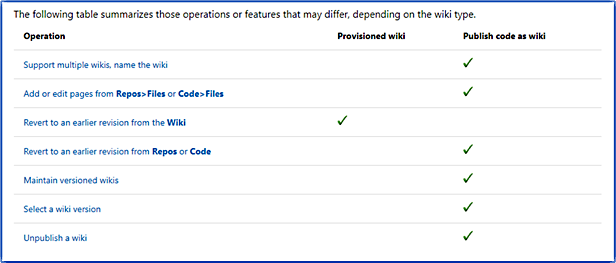
Wenn Sie ein neues Projekt erstellen und zur Wikiseite navigieren, werden Sie nun mit diesem Bildschirm begrüßt. Bereits verwirrend und die Mehr erfahren Der Link versucht, den Unterschied deutlicher zu machen, macht aber nicht wirklich klar, dass es sich dabei immer um ein Repo handelt. 
Ich meine, wenn Sie eine so große Matrix brauchen, um die Unterschiede deutlich zu machen, während es unter der Haube dasselbe ist, warum machen Sie Ihr Produkt dann nicht einfacher zu benutzen?
Suche nach der Repo
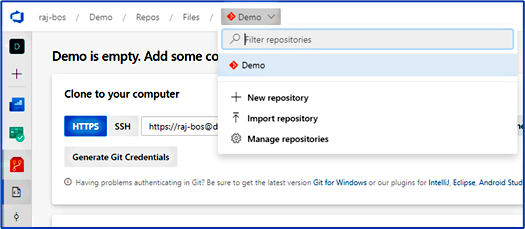
Um die Dinge zu testen, habe ich ein neues Teamprojekt [Demo] erstellt und ein neues Projekt-Wiki dafür angelegt. Dann habe ich in der Repository-Übersicht nach dem Wiki gesucht, aber es wird nur das standardmäßige, leere Projekt-Repository angezeigt, nicht das Wiki-Repository:
Wenn Sie das Wiki aufrufen, wird der Name des Wikis angezeigt:
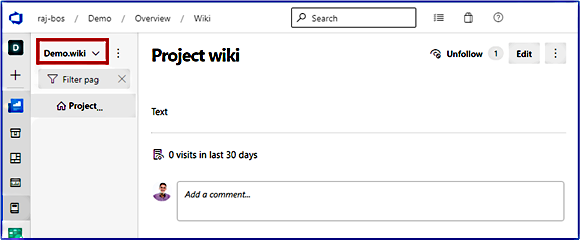
Auch die Dropdown- oder Extra-Schaltfläche (die drei Punkte) liefert keine weiteren Informationen. Sie kann die Git-URL für das Klonen finden, die Sie benötigen, aber nicht, wie Sie zum Repository gelangen, um z. B. Branch-Policies einzurichten...
REST API
Azure DevOps verfügt über eine fantastische REST-API, mit der Sie fast alles in Azure DevOps automatisieren können, also schauen wir mal, was sie liefert.
Wenn Sie die URL in Ihrem Browser aktualisieren, können Sie die API mit einer normalen GET-Anfrage testen, ohne zu viele Einstellungen vornehmen zu müssen. Gehen Sie zu https://dev.azure.com/raj-bos/Demo/_apis/git/repositories (also organisation/project/_apis/git/repositories) und Sie erhalten eine Liste der Repositories.
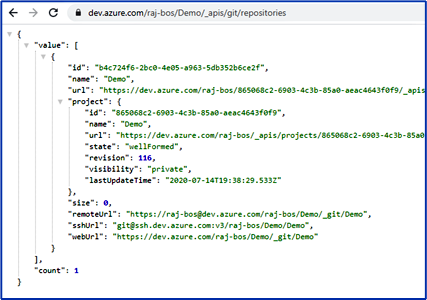
Beachten Sie, dass dies nicht das Wiki-Repository umfasst, sondern nur das leere Standard-Repository mit demselben Namen wie das Projekt.
Versteckte Repositories einbeziehen
Wenn Sie den Abfrage-String includeHidden=True einfügen, wie er in den API-Dokumenten zu finden ist, sehen Sie, dass das Wiki Repo sichtbar ist:
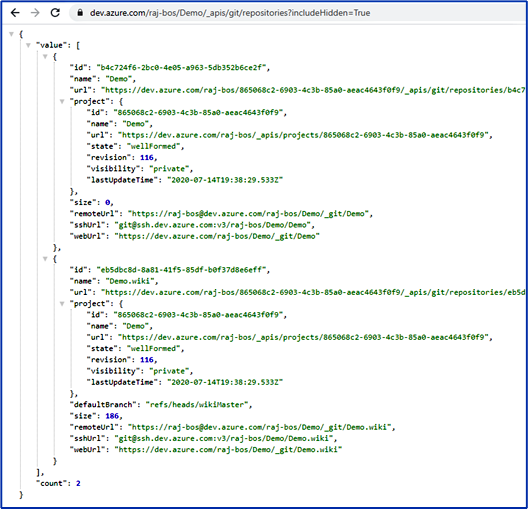
Fazit: Es ist eine Repo, aber eine versteckte!
Ich habe einige Optionen gesucht und getestet, aber es ist mir nicht gelungen, update das Repo zu aktualisieren und es nicht mehr zu verstecken.
Als ich einige wirklich alte Beiträge und eine GitHub-Anfrage fand, die das versteckte Repository sichtbar machen wollte (die auf eine UserVoice-Anfrage umgeleitet wurde, die wegen Inaktivität geschlossen wurde), dachte ich mir, dass diese alte URL vielleicht noch funktioniert... Und glücklicherweise tut sie das!
Die Lösung
Wenn Sie den Namen Ihres Wiki-Repositorys überprüfen, können Sie ihn in die URL eines normalen Repositorys eingeben (verwenden Sie zuerst das Dropdown-Menü für die Auswahl des Repositorys, damit die richtige URL angezeigt wird und Sie sie leicht ändern können): https://dev.azure.com/<organization>/<project>/_git/<name of wiki>.wiki
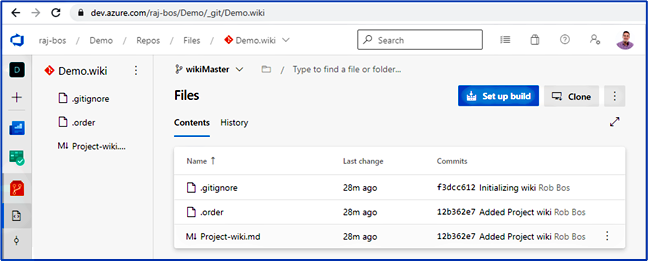
Beachten Sie, dass das Dropdown-Menü immer noch nicht das Wiki-Repository anzeigt: Das wird es derzeit auch nicht.
Das Erstaunlichste daran: Die Benutzeroberfläche merkt sich jetzt das letzte Repo, das Sie angesehen haben. Wenn Sie also das Menü verwenden, um zu Zweigen zu navigieren, ermöglicht es Ihnen, Zweigrichtlinien festzulegen. Natürlich können Sie die Repo auch hier von Hand in die URL einfügen, wenn es nötig ist.
Hoffentlich bessert das Azure DevOps-Team dieses Versäumnis (meiner Meinung nach) bald nach.
Zusammenfassung
Fazit: Wenn Sie das Wiki-Repository in Azure DevOps nicht finden können, haben Sie jetzt eine Möglichkeit, darauf zuzugreifen, auch wenn die Benutzeroberfläche Ihnen keine Option dafür bietet.
Verfasst von

Rob Bos
Rob has a strong focus on ALM and DevOps, automating manual tasks and helping teams deliver value to the end-user faster, using DevOps techniques. This is applied on anything Rob comes across, whether it’s an application, infrastructure, serverless or training environments. Additionally, Rob focuses on the management of production environments, including dashboarding, usage statistics for product owners and stakeholders, but also as part of the feedback loop to the developers. A lot of focus goes to GitHub and GitHub Actions, improving the security of applications and DevOps pipelines. Rob is a Trainer (Azure + GitHub), a Microsoft MVP and a LinkedIn Learning Instructor.
Unsere Ideen
Weitere Blogs




Contact