Blog
Benutzerdefinierte Bausteine in Google Docs erstellen

Bausteine sind eine neue Innovation in Google Text & Tabellen, mit der Sie Arbeitsabläufe vereinfachen und die Zusammenarbeit mit Ihren Kollegen noch effizienter gestalten können. Denken Sie nur an den praktischen E-Mail-Konzeptbaustein, der es Ihnen ermöglicht, eine wichtige Nachricht mit mehreren Personen aus einem Google-Dokument zusammenzustellen und sie dann mit nur einem Klick an Ihr Google Mail zu übertragen. Fertig zum Versenden.
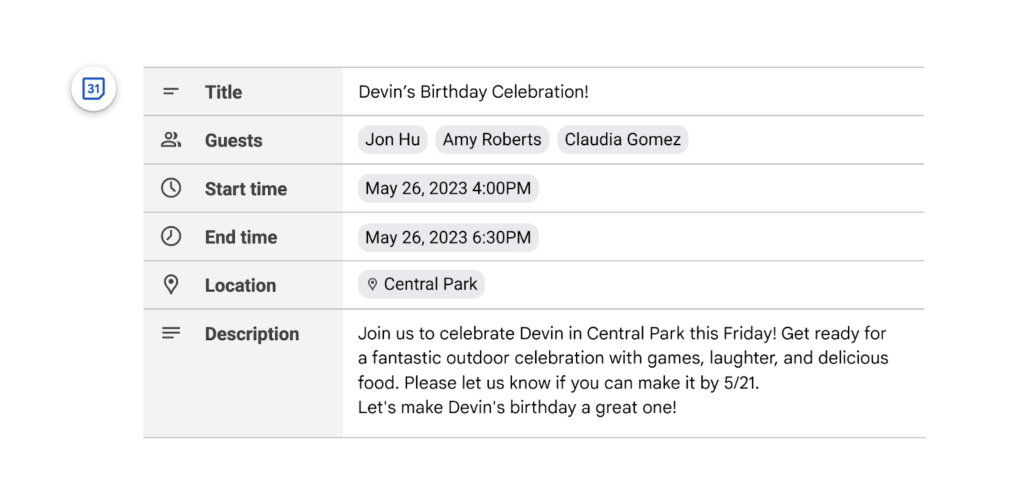
In der Zwischenzeit wurde ein ähnlicher Baustein hinzugefügt: der Baustein 'Kalendertermin entwerfen'. Mit dieser neu hinzugefügten Funktion bereiten Sie die Einladung für einen Termin in Ihrem Kalender vor. Die Arbeitsweise ist dieselbe wie bei einem E-Mail-Entwurf.
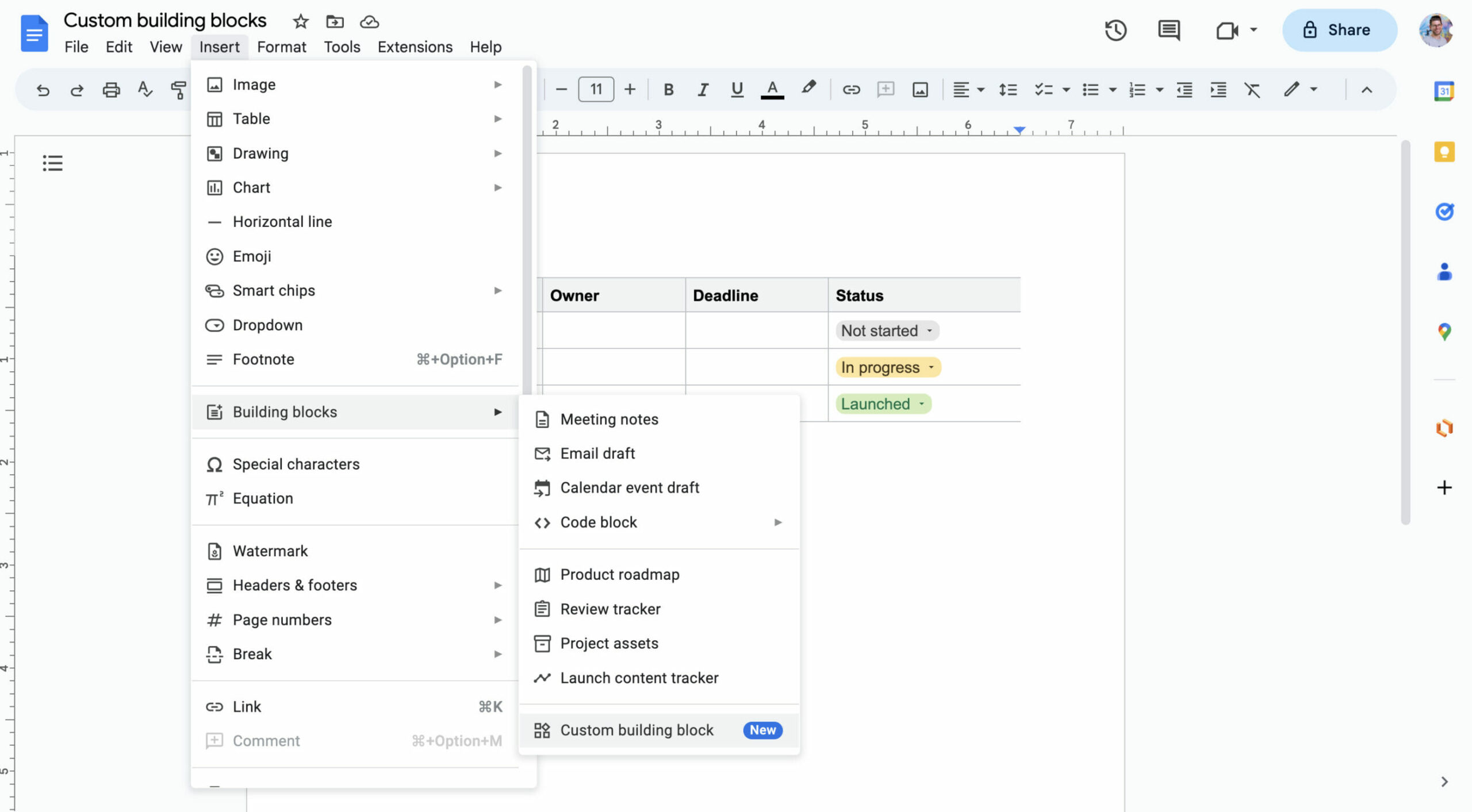
- Klicken Sie auf 'Einfügen' und dann auf 'Bausteine'.
- Wählen Sie 'Kalender-Ereignisentwurf'.
Die Entwurfsvorlage für den Kalendertermin wird dem Dokument hinzugefügt. Die Redakteure können nun zusammenarbeiten, um alle Daten wie Datum, Gäste, Ort und Beschreibung zu vervollständigen. Sobald alle zufrieden sind, können Sie das Konzept mit einem Klick auf das Google Kalender-Logo in Ihren eigenen Kalender übertragen. Nun müssen Sie nur noch die Einladungen für diesen Termin verschicken.
Aber es gibt noch mehr!
Zusätzlich zu den vordefinierten Bausteinen können Sie jetzt auch Ihre eigenen Bausteine erstellen. Haben Sie z.B. einen Text oder eine Checkliste, die Sie immer wieder verwenden? Oder erstellen Sie für jedes Projekt dieselbe Tabelle, um alle Aufgaben und Fristen zu verfolgen? Dann können Sie diese als wiederverwendbare Bausteine speichern.
Um einen benutzerdefinierten Baustein zu erstellen, gehen Sie folgendermaßen vor:
- Wählen Sie 'Einfügen' und dann 'Bausteine'.
- Wählen Sie 'Benutzerdefinierter Baustein'.
- Klicken Sie auf 'Neuer benutzerdefinierter Baustein'.
- Wählen Sie den Inhalt Ihres Dokuments aus, den Sie als Baustein verwenden möchten, und klicken Sie auf "Speichern".
- Geben Sie Ihrem neuen Baustein einen Namen und fügen Sie ihm eine Beschreibung hinzu
- Klicken Sie auf 'Erstellen'.
Herzlichen Glückwunsch! Ihr ganz persönlicher Baustein ist jetzt bereit, benutzt zu werden!
Um Ihren Baustein zu einem Dokument hinzuzufügen, schreiben Sie einfach das @-Symbol. Scrollen Sie nach unten zu 'Bausteine' und wählen Sie den Baustein, den Sie einfügen möchten.
Um es noch einfacher zu machen, können Sie auch den Namen Ihres Bausteins schreiben, nachdem Sie das @-Symbol geschrieben haben.
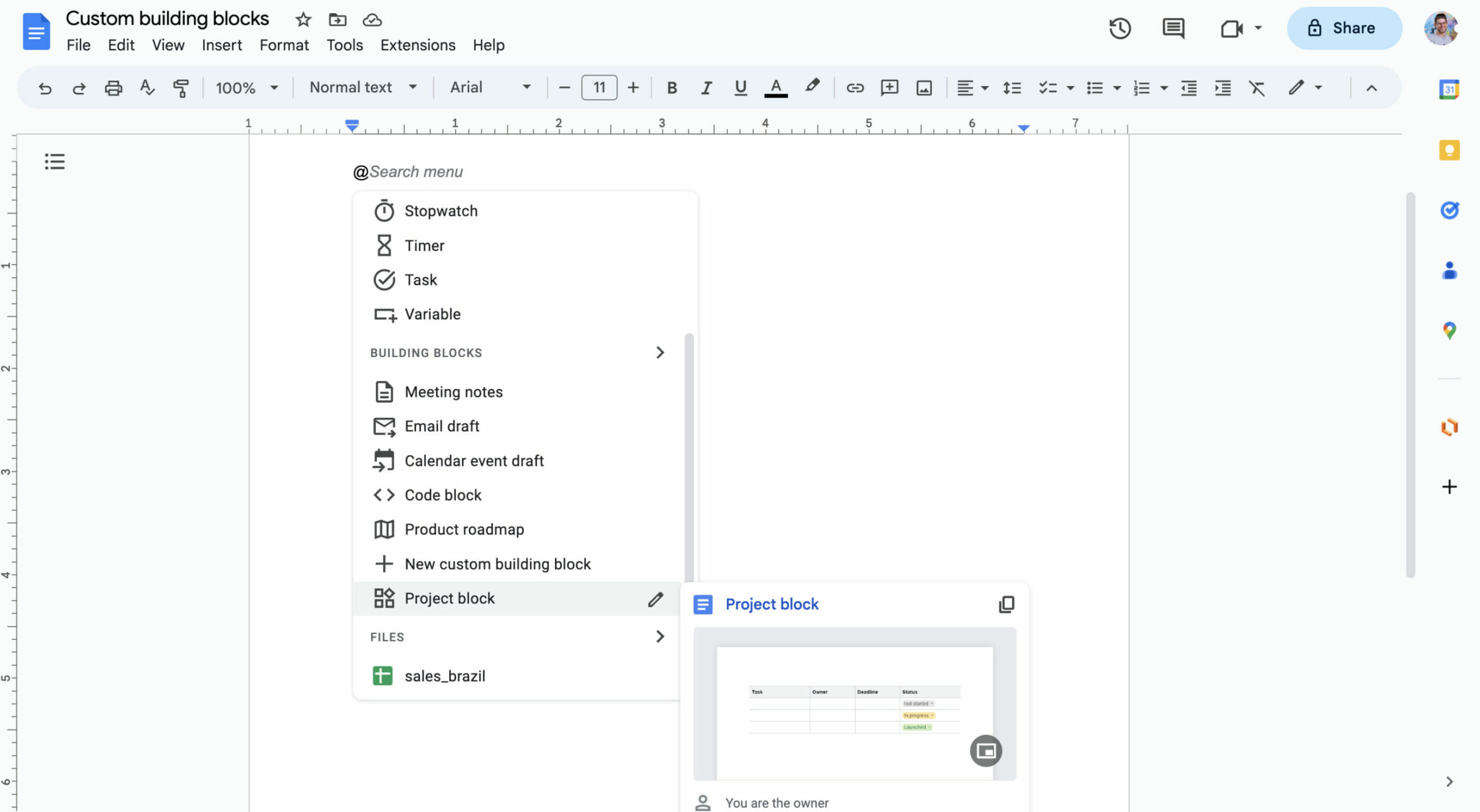
Neben dem Namen des benutzerdefinierten Bausteins sehen Sie das Bleistiftsymbol. Damit können Sie ihn bearbeiten.
Sobald Sie einen benutzerdefinierten Baustein erstellt haben, wird er automatisch in einem separaten Google Doc abgelegt und in einem eigens dafür erstellten Ordner mit dem Namen "Benutzerdefinierte Bausteine" gespeichert. Dieser wird automatisch erstellt. Sie können diesen Ordner in Ihrem 'My Drive' öffnen, um alle Ihre benutzerdefinierten Bausteine zu sehen und sie bei Bedarf zu bearbeiten oder zu löschen.
Also, was hält Sie auf? Fangen Sie an zu bauen!
Verfasst von

Glenn van Hoof
Although a true technology aficionado, Glenn always prioritises the human factor in the equation. With years of experience in the digital services industry working for companies from a broad variety of industries and of different sizes, he aims to find the solution best suited for the specific environment, end user and situation. When not in consultancy mode he acts as vice-president of the fan club of his two kids (with the president being their mom obviously). And if time permits you may find him on a football pitch or together with his friends enjoying good food, drinks and company.
Unsere Ideen
Weitere Blogs


Contact