Ich habe bereits einige Blogbeiträge zu diesem Thema geschrieben und dachte, es wäre schön, sie in einem großen Beitrag zusammenzufassen, jetzt, da Visual Studio 2013 kurz vor der Veröffentlichung steht. Es gibt 3 wichtige Dinge zu beachten, wenn Sie eine Verbindung zu TFS von einer älteren Version von Visual Studio herstellen.
Verbinden mit Team Foundation Server 2013.
Visual Studio 2005 oder Business Intelligence Development Studio 2008 unter Windows XP
Visual Studio 2005 oder Business Intelligence Development Studio 2008 unter Windows Vista
Visual Studio 2005 oder Business Intelligence Development Studio 2008 unter Windows 7, 8, 8.1 oder 10
Visual Studio 2008 oder Business Intelligence Development Studio 2008r2 unter Windows XP, Vista, 7, 8, 8.1 oder 10
Visual Studio 2008 oder Business Intelligence Development Studio 2008r2 unter Windows XP und Vista (Alternative)
Visual Studio 2008 oder Business Intelligence Development Studio 2008r2 unter Windows 7, 8, 8.1 oder 10 (Alternativ)
Visual Studio 2010 unter Windows XP, Vista, 7, 8, 8.1 oder 10
Visual Studio 2012 unter Windows 7, 8, 8.1 oder 10
Eclipse unter Windows XP, Vista, 7, 8 oder 8.1
Verbinden mit Team Foundation Server 2012
Visual Basic 6, Visual Studio .NET oder Visual Studio 2003 unter Windows XP
Visual Studio 2005 oder Business Intelligence Development Studio 2008 unter Windows XP und Vista
Visual Studio 2005 oder Business Intelligence Development Studio 2008 unter Windows 7, 8 , 8.1 oder 10
Visual Studio 2008 oder Business Intelligence Development Studio 2008r2 unter Windows XP, Vista, 7, 8, 8.1 oder 10
Visual Studio 2010 unter Windows XP, Vista, 7, 8, 8.1 oder 10
Visual Studio 2012 unter Windows 7, 8, 8.1 oder 10
Visual Studio 2013 unter Windows 7, 8, 8.1 oder 10
Verbinden mit Team Foundation Server 2010
Visual Basic 6, Visual Studio .NET oder Visual Studio 2003 unter Windows XP
Visual Studio 2005 oder Business Intelligence Development Studio 2008 unter Windows XP, Windows 7, 8, 8.1 oder 10
Visual Studio 2008 oder Business Intelligence Development Studio 2008r2 unter Windows XP, Vista, 7, 8, 8.1 oder 10
Visual Studio 2010 unter Windows XP, Vista, 7, 8, 8.1 oder 10
Visual Studio 2012 unter Windows 7, 8, 8.1 oder 10
Visual Studio 2013 unter Windows 7, 8, 8.1 oder 10
Eclipse unter Windows XP, Vista, 7, 8, 8.1 oder 10
Konfigurieren des MSSCCI-Anbieters für Visual Studio
Verbinden von Visual Studio 2005, 2008 oder dem MSSCCI-Anbieter
Andernfalls erhalten Sie die folgende Fehlermeldung:
- Die Version von TFS, mit der Sie sich verbinden möchten
- Die Version von Visual Studio, von der aus Sie die Verbindung herstellen
- Die Version von Windows, die Sie verwenden
In diesem Blogbeitrag:
- Verbinden mit Team Foundation Server 2015, 2017 oder Visual Studio Team Services.
- Verbinden mit Team Foundation Server 2013.
- Verbinden mit Team Foundation Server 2012.
- Verbinden mit Team Foundation Server 2010.
- Konfigurieren des MSSCCI-Anbieters für Visual Studio
- Verbinden von Visual Studio 2005, 2008 oder dem MSSCCI-Anbieter
Seit ich diesen Beitrag geschrieben habe, hat Microsoft eine aktualisierte Dokumentation erstellt (die in einigen Aspekten bereits im Rückstand ist), in der die meisten Client/Server-Kombinationen beschrieben werden. Eine Sache, die ich nicht beschrieben habe, ist die Liste der Funktionen, die abhängig von Ihrer Version von Visual Studio/TFS verfügbar sind.
Wenn Sie nach dem Update Probleme mit der Verbindung haben, müssen Sie möglicherweise Ihren lokalen Client-Cache löschen, um bestimmte Probleme wie dieses zu beheben. Entweder auf dem offiziellen Weg oder auf die harte Tour.
Wenn Sie auch die Team Foundation Server Power Tools passend zu Ihrer Visual Studio/TFS-Version installieren möchten , lesen Sie diesen separaten Beitrag.
Wenn Sie nach dem Update Probleme mit der Verbindung haben, müssen Sie möglicherweise Ihren lokalen Client-Cache löschen, um bestimmte Probleme wie dieses zu beheben. Entweder auf dem offiziellen Weg oder auf die harte Tour.
Wenn Sie auch die Team Foundation Server Power Tools passend zu Ihrer Visual Studio/TFS-Version installieren möchten , lesen Sie diesen separaten Beitrag.
Update: Aktualisierte Download-Links zur endgültigen Version von Team Explorer 2013.
Aktualisierung (13-11-2013): Aktualisierte Download-Links zur endgültigen Version von Visual Studio 2012 Update 4.
Aktualisierung (25-11-2013): Informationen zum Client-Cache und Funktionsdokumente hinzugefügt.
Aktualisierung (6-1-2014): Update für VS2010 für Windows 8 und Visual Studio 2012 hinzugefügt
Aktualisierung (21-1-2014): Update 1 für Visual Studio 2013 hinzugefügt
Aktualisierung (25-8-2014): Update 3 für Visual Studio 2013 hinzugefügt
Aktualisierung (21-7-2015): Update 5 für Visual Studio 2013 und Visual Studio und TFS 2015 hinzugefügt. Da Visual Studio 2013 Update 5 Aktualisierungen zur Handhabung von TFS 2015 Team Project Renames enthält, wird es allen empfohlen, die Visual Studio oder MSSCCI 2013 mit TFS 2015 verbinden.
Aktualisierung (22-7-2015): Update 5RC für Visual Studio 2012 hinzugefügt.Da das Visual Studio 2012 Update 5RC Aktualisierungen zur Handhabung von TFS 2015 Team Project Renames enthält, wird es für alle empfohlen, die Visual Studio oder MSSCCI 2012 mit TFS 2015 verbinden.
Aktualisierung (26-8-2015): Visual Studio 2012 Update 5 RC wurde durch die endgültige Version ersetzt.
Update (30-8-2015): MSSCCI 2013 unterstützt jetzt auch Visual Studio Team Foundation Server 2015. Aber es ist immer noch abhängig von Team Explorer 2013.
Aktualisierung (27-10-2015): Unterstützung von IntelliJ IDE hinzugefügt
Update (8-1-2016): Die Anmeldung über Azure Active Directory wird unter Windows XP/2013 und Systemen mit IE8 oder älter nicht mehr unterstützt.
Update (4-7-2016):Visual Studio 2015 Update 3 hinzugefügt
Aktualisierung (16-11-2016): TFS 2015 hinzugefügt (wie TFS2015)
Aktualisierung (13-11-2013): Aktualisierte Download-Links zur endgültigen Version von Visual Studio 2012 Update 4.
Aktualisierung (25-11-2013): Informationen zum Client-Cache und Funktionsdokumente hinzugefügt.
Aktualisierung (6-1-2014): Update für VS2010 für Windows 8 und Visual Studio 2012 hinzugefügt
Aktualisierung (21-1-2014): Update 1 für Visual Studio 2013 hinzugefügt
Aktualisierung (25-8-2014): Update 3 für Visual Studio 2013 hinzugefügt
Aktualisierung (21-7-2015): Update 5 für Visual Studio 2013 und Visual Studio und TFS 2015 hinzugefügt. Da Visual Studio 2013 Update 5 Aktualisierungen zur Handhabung von TFS 2015 Team Project Renames enthält, wird es allen empfohlen, die Visual Studio oder MSSCCI 2013 mit TFS 2015 verbinden.
Aktualisierung (22-7-2015): Update 5RC für Visual Studio 2012 hinzugefügt.Da das Visual Studio 2012 Update 5RC Aktualisierungen zur Handhabung von TFS 2015 Team Project Renames enthält, wird es für alle empfohlen, die Visual Studio oder MSSCCI 2012 mit TFS 2015 verbinden.
Aktualisierung (26-8-2015): Visual Studio 2012 Update 5 RC wurde durch die endgültige Version ersetzt.
Update (30-8-2015): MSSCCI 2013 unterstützt jetzt auch Visual Studio Team Foundation Server 2015. Aber es ist immer noch abhängig von Team Explorer 2013.
Aktualisierung (27-10-2015): Unterstützung von IntelliJ IDE hinzugefügt
Update (8-1-2016): Die Anmeldung über Azure Active Directory wird unter Windows XP/2013 und Systemen mit IE8 oder älter nicht mehr unterstützt.
Update (4-7-2016):Visual Studio 2015 Update 3 hinzugefügt
Aktualisierung (16-11-2016): TFS 2015 hinzugefügt (wie TFS2015)
Die offiziellen Kompatibilitätsrichtlinien finden Sie hier.
Verbinden mit Team Foundation Server 2015, 2017 oder Visual Studio Team Services
Visual Basic 6, Visual Studio .NET und Visual Studio 2003 unter Windows XP
- Installieren Sie Visual Basic 6, Visual Studio .NET oder Visual Studio 2003
- Team Explorer 2010
- Visual Studio 2010 SP1
- Visual Studio 2010 GDR
- Visual Studio 2010 Kompatibilitätsupdate für Windows 8 und Visual Studio 2012
- Microsoft MSSCCI-Anbieter für Visual Studio 2010
- Vergewissern Sie sich, dass Sie unter Tools, Optionen, Versorgungskontrolle den Anbieter MSSCCI auswählen.
- Verwenden Sie nicht die Registerkarte Team Explorer oder das Untermenü Team, um sich mit TFS zu verbinden, sondern verwenden Sie Datei, Versionskontrolle.
- Verbinden Sie sich mit dem Format https://server:port/tfs/ProjectCollection url für On Premise Server
- Verbinden Sie sich mit dem https://yourprofile.visualstudio.com/DefaultCollection url-Format für Visual Studio Team Services (früher bekannt als Team Foundation Service)
- Die Verbindung zu VS Team Services wird nicht mehr über Azure Active Directory-Konten unterstützt, wenn die Verbindung über einen Computer hergestellt wird, auf dem Windows XP, 2013 oder Windows Vista, 7, 2008 oder 2008r2 läuft und der Internet Explorer 8 verwendet wird.
- Die Verbindung zu VS Team Services wird bei Verwendung von Internet Explorer 9 und 10 nicht mehr unterstützt.
Visual Studio 2005 oder Business Intelligence Development Studio 2008 unter Windows XP
Installieren oder reparieren Sie die folgenden Elemente auf Ihrem System in der angegebenen Reihenfolge
- Visual Studio 2005 installieren
- Visual Studio 2005 SP1
- Visual Studio Team System 2005 Service Pack 1 Vorwärtskompatibilitäts-Update für Team Foundation Server 2010
- Fakultativ BIDS 2008
- Team Explorer 2010
- Visual Studio 2010 SP1
- Visual Studio 2010 GDR
- Visual Studio 2010 Kompatibilitätsupdate für Windows 8 und Visual Studio 2012
- Microsoft MSSCCI-Anbieter für Visual Studio 2010
- Vergewissern Sie sich, dass Sie unter Tools, Optionen, Versorgungskontrolle den Anbieter MSSCCI auswählen.
- Verwenden Sie nicht die Registerkarte Team Explorer oder das Untermenü Team, um sich mit TFS zu verbinden, sondern verwenden Sie Datei, Versionskontrolle.
- Verbinden Sie mit dem https://server:port/tfs/ProjectCollection url-Format für On Premise Server
- Verbinden Sie sich mit dem https://yourprofile.visualstudio.com/DefaultCollection url-Format für Visual Studio Team Services (früher bekannt als Team Foundation Service)
- Die Verbindung zu VS Team Services wird nicht mehr über Azure Active Directory-Konten unterstützt, wenn die Verbindung über einen Computer hergestellt wird, auf dem Windows XP, 2013 oder Windows Vista, 7, 2008 oder 2008r2 läuft und der Internet Explorer 8 verwendet wird.
- Die Verbindung zu VS Team Services wird bei Verwendung von Internet Explorer 9 und 10 nicht mehr unterstützt.
Visual Studio 2005 oder Business Intelligence Development Studio 2008 unter Windows Vista
Installieren oder reparieren Sie die folgenden Elemente auf Ihrem System in der angegebenen Reihenfolge
- Visual Studio 2005
- Visual Studio 2005 SP1
- Visual Studio Team System 2005 Service Pack 1 Vorwärtskompatibilitäts-Update für Team Foundation Server 2010
- (Fakultativ) BIDS 2008
- Visual Studio 2005 Update für Vista
- Team Explorer 2012
- Visual Studio 2012 Update 5
- Microsoft MSSCCI-Anbieter für Visual Studio 2012
- Vergewissern Sie sich, dass Sie unter Tools, Optionen, Versorgungskontrolle den Anbieter MSSCCI auswählen.
- Verwenden Sie nicht die Registerkarte Team Explorer oder das Untermenü Team, um sich mit TFS zu verbinden, sondern verwenden Sie Datei, Versionskontrolle.
- Verbinden Sie sich unter Verwendung des Formats https://server:port/tfs/ProjectCollection url für On Premise Server
- Verbinden Sie sich mit dem https://yourprofile.visualstudio.com/DefaultCollection url-Format für Visual Studio Team Services (früher bekannt als Team Foundation Service)
- Die Verbindung zu VS Team Services wird nicht mehr über Azure Active Directory-Konten unterstützt, wenn die Verbindung über einen Computer hergestellt wird, auf dem Windows XP, 2013 oder Windows Vista, 7, 2008 oder 2008r2 läuft und der Internet Explorer 8 verwendet wird.
- Die Verbindung zu VS Team Services wird bei Verwendung von Internet Explorer 9 und 10 nicht mehr unterstützt.
Visual Studio 2005 oder Business Intelligence Development Studio 2008 unter Windows 7, 8, 8.1 oder 10
Installieren oder reparieren Sie die folgenden Elemente auf Ihrem System in der angegebenen Reihenfolge
- Visual Studio 2005
- Visual Studio 2005 SP1
- Visual Studio Team System 2005 Service Pack 1 Vorwärtskompatibilitäts-Update für Team Foundation Server 2010
- (Fakultativ) BIDS 2008
- Visual Studio 2005 Update für Vista
- Team Entdecker 2013
- (Wahlweise) Visual Studio 2015
- Microsoft MSSCCI Provider für Visual Studio Team Foundation Server 2013 und 2015
- Vergewissern Sie sich, dass Sie unter Tools, Optionen, Versorgungskontrolle den Anbieter MSSCCI auswählen.
- Verwenden Sie nicht die Registerkarte Team Explorer oder das Untermenü Team, um sich mit TFS zu verbinden, sondern verwenden Sie Datei, Versionskontrolle.
- Verbinden Sie sich mit dem Format https://server:port/tfs/ProjectCollection url für On Premise Server
- Verbinden Sie sich mit dem https://yourprofile.visualstudio.com/DefaultCollection url-Format für Visual Studio Team Services (früher bekannt als Team Foundation Service)
- Die Verbindung zu VS Team Services wird nicht mehr über Azure Active Directory-Konten unterstützt, wenn die Verbindung über einen Computer hergestellt wird, auf dem Windows XP, 2013 oder Windows Vista, 7, 2008 oder 2008r2 läuft und der Internet Explorer 8 verwendet wird.
- Die Verbindung zu VS Team Services wird bei Verwendung von Internet Explorer 9 und 10 nicht mehr unterstützt.
Visual Studio 2008 oder Business Intelligence Development Studio 2008r2 unter Windows XP, Vista, 7, 8, 8.1 oder 10
Installieren oder reparieren Sie die folgenden Elemente auf Ihrem System in der angegebenen Reihenfolge
Diese Konfiguration wird nicht offiziell unterstützt, sollte aber problemlos funktionieren. Die MSSCCI-Provider-Route ist die offiziell unterstützte Geschichte, siehe rechts unten. Möglicherweise erhalten Sie hier und da eine Fehlermeldung.
- Visual Studio 2008
- Team Explorer 2008
- Visual Studio 2008 SP1
- (optional) BIDS 2008r2
- Visual Studio 2008 GDR für Team Foundation Service
- Verbinden Sie sich unter Verwendung des Formats https://server:port/tfs/ProjectCollection url für On Premise Server
- Verbinden Sie sich mit dem https://yourprofile.visualstudio.com/DefaultCollection url-Format für Visual Studio Team Services (früher bekannt als Team Foundation Service)
- Die Verbindung zu VS Team Services wird nicht mehr über Azure Active Directory-Konten unterstützt, wenn die Verbindung über einen Computer hergestellt wird, auf dem Windows XP, 2013 oder Windows Vista, 7, 2008 oder 2008r2 läuft und der Internet Explorer 8 verwendet wird.
Visual Studio 2008 oder Business Intelligence Development Studio 2008r2 unter Windows XP und Vista (Alternative)
Installieren oder reparieren Sie die folgenden Elemente auf Ihrem System in der angegebenen Reihenfolge
- Visual Studio 2008
- Visual Studio 2008 SP1
- (optional) BIDS 2008r2
- Team Explorer 2010
- Visual Studio 2010 SP1
- Visual Studio 2010 GDR
- Visual Studio 2010 Kompatibilitätsupdate für Windows 8 und Visual Studio 2012
- Microsoft MSSCCI-Anbieter für Visual Studio 2010
- Verwenden Sie nicht die Registerkarte Team Explorer oder das Untermenü Team, um sich mit TFS zu verbinden, sondern verwenden Sie Datei, Versionskontrolle.
- Verbinden Sie sich unter Verwendung des Formats https://server:port/tfs/ProjectCollection url für On Premise Server
- Verbinden Sie sich mit dem https://yourprofile.visualstudio.com/DefaultCollection url-Format für Visual Studio Team Services (früher bekannt als Team Foundation Service)
- Die Verbindung zu VS Team Services wird nicht mehr über Azure Active Directory-Konten unterstützt, wenn die Verbindung über einen Computer hergestellt wird, auf dem h Windows XP, 2013 oder Windows Vista, 7, 2008 oder 2008r2 läuft und der Internet Explorer 8 verwendet wird.
- Die Verbindung zu VS Team Services wird bei Verwendung von Internet Explorer 9 und 10 nicht mehr unterstützt.
Visual Studio 2008 oder Business Intelligence Development Studio 2008r2 unter Windows 7, 8, 8.1 oder 10 (alternativ)
Installieren oder reparieren Sie die folgenden Elemente auf Ihrem System in der angegebenen Reihenfolge.
Da es keine eigenständige Installation von Team Explorer 2015 gibt, habe ich mich stattdessen für die Version 2013 entschieden.
Da es keine eigenständige Installation von Team Explorer 2015 gibt, habe ich mich stattdessen für die Version 2013 entschieden.
- Visual Studio 2008
- Visual Studio 2008 SP1
- (optional) BIDS 2008r2
- Visual Studio 2008 GDR für Team Foundation Service
- Team Entdecker 2013
- (Wahlweise) Visual Studio 2015
- Microsoft MSSCCI Provider für Visual Studio Team Foundation Server 2013 und 2015
- Verwenden Sie nicht die Registerkarte Team Explorer oder das Untermenü Team, um sich mit TFS zu verbinden, sondern verwenden Sie Datei, Versionskontrolle.
- Verbinden Sie sich unter Verwendung des Formats https://server:port/tfs/ProjectCollection url für On Premise Server
- Verbinden Sie sich mit dem https://yourprofile.visualstudio.com/DefaultCollection url-Format für Visual Studio Team Services (früher bekannt als Team Foundation Service)
- Die Verbindung zu VS Team Services wird nicht mehr über Azure Active Directory-Konten unterstützt, wenn die Verbindung über einen Computer hergestellt wird, auf dem Windows XP, 2013 oder Windows Vista, 7, 2008 oder 2008r2 läuft und der Internet Explorer 8 verwendet wird.
- Die Verbindung zu VS Team Services wird bei Verwendung von Internet Explorer 9 und 10 nicht mehr unterstützt.
Visual Studio 2010 unter Windows XP, Vista, 7, 8, 8.1 oder 10
- Visual Studio 2010
- Team Explorer 2010
- Visual Studio 2010 SP1
- Visual Studio 2010 GDR für Team Foundation Service
- Visual Studio 2010 Kompatibilitätsupdate für Windows 8 und Visual Studio 2012
- Verbinden Sie sich unter Verwendung des Formats https://server:port/tfs/ url für On Premise Server.
- Verbinden Sie sich mit dem https://yourprofile.visualstudio.com/ url-Format für Visual Studio Team Services (früher bekannt als Team Foundation Service)
- Die Verbindung zu VS Team Services wird nicht mehr über Azure Active Directory-Konten unterstützt, wenn die Verbindung über einen Computer hergestellt wird, auf dem Windows XP, 2013 oder Windows Vista, 7, 2008 oder 2008r2 läuft und der Internet Explorer 8 verwendet wird.
- Die Verbindung zu VS Team Services wird bei Verwendung von Internet Explorer 9 und 10 nicht mehr unterstützt.
Visual Studio 2012 unter Windows 7, 8, 8.1 oder 10
- Visual Studio 2012
- Team Explorer 2012
- Visual Studio 2012 Update 5
- (optional) Visual Studio Tools für Git
- Verbinden Sie sich unter Verwendung des Formats https://server:port/tfs/ url für On Premise Server.
- Verbinden Sie sich mit dem https://yourprofile.visualstudio.com/ url-Format für Visual Studio Team Services (früher bekannt als Team Foundation Service)
- Die Verbindung zu VS Team Services wird nicht mehr über Azure Active Directory-Konten unterstützt, wenn die Verbindung über einen Rechner hergestellt wird, auf dem Internet Explorer 8 läuft.
- Die Verbindung zu VS Team Services wird bei Verwendung von Internet Explorer 9 und 10 nicht mehr unterstützt.
Visual Studio 2013 unter Windows 7, 8, 8.1 oder 10
- Visual Studio 2013
- Team Explorer 2013
- Visual Studio 2013 Update 5
- Verbinden Sie sich unter Verwendung des Formats https://server:port/tfs/ url für On Premise Server.
- Verbinden Sie sich mit dem https://yourprofile.visualstudio.com/ url-Format für Visual Studio Team Services (früher bekannt als Team Foundation Service)
- Die Verbindung zu VS Team Services wird nicht mehr über Azure Active Directory-Konten unterstützt, wenn die Verbindung über einen Rechner hergestellt wird, auf dem Internet Explorer 8 läuft.
- Die Verbindung zu VS Team Services wird bei Verwendung von Internet Explorer 9 und 10 nicht mehr unterstützt.
Visual Studio 2015 unter Windows 7, 8, 8.1 oder 10
- Visual Studio 2015
- Visual Studio 2015 Update 3
Hinweis: Team Explorer für Visual Studio 2015 ist nicht als eigenständiger Download verfügbar. Benutzer, die nur die Team Explorer-Funktionen nutzen möchten, installieren:
- Verbinden Sie sich unter Verwendung des Formats https://server:port/tfs/ url für On Premise Server.
- Verbinden Sie sich mit dem https://yourprofile.visualstudio.com/ url-Format für Visual Studio Team Services (früher bekannt als Team Foundation Service)
- Die Verbindung zu VS Team Services wird nicht mehr über Azure Active Directory-Konten unterstützt, wenn die Verbindung über einen Rechner hergestellt wird, auf dem Internet Explorer 8 läuft.
- Die Verbindung zu VS Team Services wird bei Verwendung von Internet Explorer 9 und 10 nicht mehr unterstützt.
Eclipse unter Windows XP, Vista, 7, 8, 8.1 oder 10
- Verbinden Sie sich unter Verwendung des Formats https://server:port/tfs/ url für On Premise Server.
- Verbinden Sie sich mit dem https://yourprofile.visualstudio.com/ url-Format für Visual Studio Team Services (früher bekannt als Team Foundation Service)
IntelliJ unter Windows XP, Vista, 7, 8, 8.1 oder 10
- IntelliJ IDEA, RubyMine, WebStorm, PhpStorm, PyCharm, AppCode, MPS, Android Studio, 0xDBE oder CLion
- Visual Studio IntelliJ-Plugin
- Verbinden Sie sich unter Verwendung des Formats https://server:port/tfs/ url für On Premise Server.
- Verbinden Sie u mit dem https://yourprofile.visualstudio.com/ url-Format für Visual Studio Team Services (früher bekannt als Team Foundation Service)
Verbinden mit Team Foundation Server 2013.
Visual Basic 6, Visual Studio .NET und Visual Studio 2003 unter Windows XP
- Installieren Sie Visual Basic 6, Visual Studio .NET oder Visual Studio 2003
- Team Explorer 2010
- Visual Studio 2010 SP1
- Visual Studio 2010 GDR
- Visual Studio 2010 Kompatibilitätsupdate für Windows 8 und Visual Studio 2012
- Microsoft MSSCCI-Anbieter für Visual Studio 2010
- Vergewissern Sie sich, dass Sie unter Tools, Optionen, Versorgungskontrolle den Anbieter MSSCCI auswählen.
- Verwenden Sie nicht die Registerkarte Team Explorer oder das Untermenü Team, um sich mit TFS zu verbinden, sondern verwenden Sie Datei, Versionskontrolle.
- Verbinden Sie sich mit dem Format https://server:port/tfs/ProjectCollection url für On Premise Server
- Verbinden Sie sich mit dem https://yourprofile.visualstudio.com/DefaultCollection url-Format für Visual Studio Online (früher bekannt als Team Foundation Service)
Visual Studio 2005 oder Business Intelligence Development Studio 2008 unter Windows XP
Installieren oder reparieren Sie die folgenden Elemente auf Ihrem System in der angegebenen Reihenfolge
- Visual Studio 2005 installieren
- Visual Studio 2005 SP1
- Visual Studio Team System 2005 Service Pack 1 Vorwärtskompatibilitäts-Update für Team Foundation Server 2010
- Fakultativ BIDS 2008
- Team Explorer 2010
- Visual Studio 2010 SP1
- Visual Studio 2010 GDR
- Visual Studio 2010 Kompatibilitätsupdate für Windows 8 und Visual Studio 2012
- Microsoft MSSCCI-Anbieter für Visual Studio 2010
- Vergewissern Sie sich, dass Sie unter Tools, Optionen, Versorgungskontrolle den Anbieter MSSCCI auswählen.
- Verwenden Sie nicht die Registerkarte Team Explorer oder das Untermenü Team, um sich mit TFS zu verbinden, sondern verwenden Sie Datei, Versionskontrolle.
- Verbinden Sie sich mit dem Format https://server:port/tfs/ProjectCollection url für On Premise Server
- Verbinden Sie sich mit dem https://yourprofile.visualstudio.com/DefaultCollection url-Format für Visual Studio Online (früher bekannt als Team Foundation Service)
Visual Studio 2005 oder Business Intelligence Development Studio 2008 unter Windows Vista
Installieren oder reparieren Sie die folgenden Elemente auf Ihrem System in der angegebenen Reihenfolge
- Visual Studio 2005
- Visual Studio 2005 SP1
- Visual Studio Team System 2005 Service Pack 1 Vorwärtskompatibilitäts-Update für Team Foundation Server 2010
- (Fakultativ) BIDS 2008
- Visual Studio 2005 Update für Vista
- Team Explorer 2012
- Visual Studio 2012 Update 5
- Microsoft MSSCCI-Anbieter für Visual Studio 2012
- Vergewissern Sie sich, dass Sie unter Tools, Optionen, Versorgungskontrolle den Anbieter MSSCCI auswählen.
- Verwenden Sie nicht die Registerkarte Team Explorer oder das Untermenü Team, um sich mit TFS zu verbinden, sondern verwenden Sie Datei, Versionskontrolle.
- Verbinden Sie sich unter Verwendung des Formats https://server:port/tfs/ProjectCollection url für On Premise Server
- Verbinden Sie sich mit dem https://yourprofile.visualstudio.com/DefaultCollection url-Format für Visual Studio Online (früher bekannt als Team Foundation Service)
Visual Studio 2005 oder Business Intelligence Development Studio 2008 unter Windows 7, 8, 8.1 oder 10
Installieren oder reparieren Sie die folgenden Elemente auf Ihrem System in der angegebenen Reihenfolge
- Visual Studio 2005
- Visual Studio 2005 SP1
- Visual Studio Team System 2005 Service Pack 1 Vorwärtskompatibilitäts-Update für Team Foundation Server 2010
- (Fakultativ) BIDS 2008
- Visual Studio 2005 Update für Vista
- Team Entdecker 2013
- (Wahlweise) Visual Studio 2015
- Microsoft MSSCCI Provider für Visual Studio Team Foundation Server 2013 und 2015
- Vergewissern Sie sich, dass Sie unter Tools, Optionen, Versorgungskontrolle den Anbieter MSSCCI auswählen.
- Verwenden Sie nicht die Registerkarte Team Explorer oder das Untermenü Team, um sich mit TFS zu verbinden, sondern verwenden Sie Datei, Versionskontrolle.
- Verbinden Sie sich mit dem Format https://server:port/tfs/ProjectCollection url für On Premise Server
- Verbinden Sie sich mit dem https://yourprofile.visualstudio.com/DefaultCollection url-Format für Visual Studio Online (früher bekannt als Team Foundation Service)
Visual Studio 2008 oder Business Intelligence Development Studio 2008r2 unter Windows XP, Vista, 7, 8, 8.1 oder 10
Installieren oder reparieren Sie die folgenden Elemente auf Ihrem System in der angegebenen Reihenfolge
Wenn ich das richtig verstanden habe, wird diese Konfiguration nicht offiziell unterstützt, aber sie sollte problemlos funktionieren. Die MSSCCI-Provider-Route ist die offiziell unterstützte Geschichte, siehe rechts unten.
- Visual Studio 2008
- Team Explorer 2008
- Visual Studio 2008 SP1
- (optional) BIDS 2008r2
- Visual Studio 2008 GDR für Team Foundation Service
- Verbinden Sie sich unter Verwendung des Formats https://server:port/tfs/ProjectCollection url für On Premise Server
- Verbinden Sie sich mit dem https://yourprofile.visualstudio.com/DefaultCollection url-Format für Visual Studio Online (früher bekannt als Team Foundation Service)
Visual Studio 2008 oder Business Intelligence Development Studio 2008r2 unter Windows XP und Vista (Alternative)
Installieren oder reparieren Sie die folgenden Elemente auf Ihrem System in der angegebenen Reihenfolge
- Visual Studio 2008
- Visual Studio 2008 SP1
- (optional) BIDS 2008r2
- Team Explorer 2010
- Visual Studio 2010 SP1
- Visual Studio 2010 GDR
- Visual Studio 2010 Kompatibilitätsupdate für Windows 8 und Visual Studio 2012
- Microsoft MSSCCI-Anbieter für Visual Studio 2010
- Verwenden Sie nicht die Registerkarte Team Explorer oder das Untermenü Team, um sich mit TFS zu verbinden, sondern verwenden Sie Datei, Versionskontrolle.
- Verbinden Sie sich mit dem Format https://server:port/tfs/ProjectCollection url für On Premise Server
- Verbinden Sie sich mit dem https://yourprofile.visualstudio.com/DefaultCollection url-Format für Visual Studio Online (früher bekannt als Team Foundation Service)
Visual Studio 2008 oder Business Intelligence Development Studio 2008r2 unter Windows 7, 8, 8.1 oder 10 (Alternativ)
Installieren oder reparieren Sie die folgenden Elemente auf Ihrem System in der angegebenen Reihenfolge
- Visual Studio 2008
- Visual Studio 2008 SP1
- (optional) BIDS 2008r2
- Visual Studio 2008 GDR für Team Foundation Service
- Team Entdecker 2013
- (Wahlweise) Visual Studio 2015
- (Wahlweise) Visual Studio 2015 Update 3
- Microsoft MSSCCI Provider für Visual Studio Team Foundation Server 2013 und 2015
- Verwenden Sie nicht die Registerkarte Team Explorer oder das Untermenü Team, um sich mit TFS zu verbinden, sondern verwenden Sie Datei, Versionskontrolle.
- Verbinden Sie sich mit dem Format https://server:port/tfs/ProjectCollection url für On Premise Server
- Verbinden Sie sich mit dem https://yourprofile.visualstudio.com/DefaultCollection url-Format für Visual Studio Online (früher bekannt als Team Foundation Service)
Visual Studio 2010 unter Windows XP, Vista, 7, 8, 8.1 oder 10
- Visual Studio 2010
- Team Explorer 2010
- Visual Studio 2010 SP1
- Visual Studio 2010 GDR für Team Foundation Service
- Visual Studio 2010 Kompatibilitätsupdate für Windows 8 und Visual Studio 2012
- Verbinden Sie sich unter Verwendung des Formats https://server:port/tfs/ url für On Premise Server.
- Verbinden Sie sich mit dem https://yourprofile.visualstudio.com/ url-Format für Visual Studio Online (früher bekannt als Team Foundation Service)
Visual Studio 2012 unter Windows 7, 8, 8.1 oder 10
- Visual Studio 2012
- Team Explorer 2012
- Visual Studio 2012 Update 5
- (optional) Visual Studio Tools für Git
- Verbinden Sie sich unter Verwendung des Formats https://server:port/tfs/ url für On Premise Server.
- Verbinden Sie sich mit dem https://yourprofile.visualstudio.com/ url-Format für Visual Studio Online (früher bekannt als Team Foundation Service)
Visual Studio 2013 unter Windows 7, 8, 8.1 oder 10
Hinweis: Aktualisieren Sie mindestens auf Visual Studio Update 2, um die Tag-Bearbeitung in Visual Studio und Microsoft Test Manager zu ermöglichen.
- Visual Studio 2013
- Team Explorer 2013
- Visual Studio 2013 Update 5
- Verbinden Sie sich unter Verwendung des Formats https://server:port/tfs/ url für On Premise Server.
- Verbinden Sie sich mit dem https://yourprofile.visualstudio.com/ url-Format für Visual Studio Online (früher bekannt als Team Foundation Service)
Visual Studio 2015 unter Windows 7, 8, 8.1 oder 10
- Visual Studio 2015
- Visual Studio 2015 Update 3
- Verbinden Sie sich unter Verwendung des Formats https://server:port/tfs/ url für On Premise Server.
- Verbinden Sie sich mit dem https://yourprofile.visualstudio.com/ url-Format für Visual Studio Online (früher bekannt als Team Foundation Service)
Eclipse unter Windows XP, Vista, 7, 8 oder 8.1
- Verbinden Sie sich unter Verwendung des Formats https://server:port/tfs/ url für On Premise Server.
- Verbinden Sie sich mit dem https://yourprofile.visualstudio.com/ url-Format für Visual Studio Online (früher bekannt als Team Foundation Service)
IntelliJ unter Windows XP, Vista, 7, 8, 8.1 oder 10
- IntelliJ IDEA, RubyMine, WebStorm, PhpStorm, PyCharm, AppCode, MPS, Android Studio, 0xDBE oder CLion
- Visual Studio IntelliJ-Plugin
- Verbinden Sie sich unter Verwendung des Formats https://server:port/tfs/ url für On Premise Server.
- Verbinden Sie sich mit dem https://yourprofile.visualstudio.com/ url-Format für Visual Studio Online (früher bekannt als Team Foundation Service)
Verbinden mit Team Foundation Server 2012
Visual Basic 6, Visual Studio .NET oder Visual Studio 2003 unter Windows XP
- Installieren Sie Visual Basic 6, Visual Studio .NET oder Visual Studio 2003
- Team Explorer 2010
- Visual Studio 2010 SP1
- Visual Studio 2010 GDR
- Visual Studio 2010 Kompatibilitätsupdate für Windows 8 und Visual Studio 2012
- Microsoft MSSCCI-Anbieter für Visual Studio 2010
- Vergewissern Sie sich, dass Sie unter Tools, Optionen, Versorgungskontrolle den Anbieter MSSCCI auswählen.
- Verwenden Sie nicht die Registerkarte Team Explorer oder das Untermenü Team, um sich mit TFS zu verbinden, sondern verwenden Sie Datei, Versionskontrolle.
- Verbinden Sie sich mit dem Format https://server:port/tfs/ProjectCollection url für On Premise Server
- Verbinden Sie sich mit dem https://yourprofile.visualstudio.com/DefaultCollection url-Format für Visual Studio Online (früher bekannt als Team Foundation Service)
Visual Studio 2005 oder Business Intelligence Development Studio 2008 unter Windows XP und Vista
Installieren oder reparieren Sie die folgenden Elemente auf Ihrem System in der angegebenen Reihenfolge
- Installieren Sie Visu al Studio 2005
- Visual Studio 2005 SP1
- Visual Studio Team System 2005 Service Pack 1 Vorwärtskompatibilitäts-Update für Team Foundation Server 2010
- (Fakultativ) BIDS 2008
- Team Explorer 2010
- Visual Studio 2010 SP1
- Visual Studio 2010 GDR
- Visual Studio 2010 Kompatibilitätsupdate für Windows 8 und Visual Studio 2012
- Microsoft MSSCCI-Anbieter für Visual Studio 2010
- Vergewissern Sie sich, dass Sie unter Tools, Optionen, Versorgungskontrolle den Anbieter MSSCCI auswählen.
- Verwenden Sie nicht die Registerkarte Team Explorer oder das Untermenü Team, um sich mit TFS zu verbinden, sondern verwenden Sie Datei, Versionskontrolle.
- Verbinden Sie sich mit dem Format https://server:port/tfs/ProjectCollection url für On Premise Server
- Verbinden Sie sich mit dem https://yourprofile.visualstudio.com/DefaultCollection url-Format für Visual Studio Online (früher bekannt als Team Foundation Service)
Visual Studio 2005 oder Business Intelligence Development Studio 2008 unter Windows 7, 8 , 8.1 oder 10
Installieren oder reparieren Sie die folgenden Elemente auf Ihrem System in der angegebenen Reihenfolge
- Visual Studio 2005
- Visual Studio 2005 SP1
- Visual Studio Team System 2005 Service Pack 1 Vorwärtskompatibilitäts-Update für Team Foundation Server 2010
- (Fakultativ) BIDS 2008
- Visual Studio 2005 Update für Vista
- Team Entdecker 2013
- (Wahlweise) Visual Studio 2015
- Microsoft MSSCCI Provider für Visual Studio Team Foundation Server 2013 und 2015
- Vergewissern Sie sich, dass Sie unter Tools, Optionen, Versorgungskontrolle den Anbieter MSSCCI auswählen.
- Verwenden Sie nicht die Registerkarte Team Explorer oder das Untermenü Team, um sich mit TFS zu verbinden, sondern verwenden Sie Datei, Versionskontrolle.
- Verbinden Sie sich unter Verwendung des Formats https://server:port/tfs/ProjectCollection url für On Premise Server
- Verbinden Sie sich mit dem https://yourprofile.visualstudio.com/DefaultCollection url-Format für Visual Studio Online (früher bekannt als Team Foundation Service)
Visual Studio 2008 oder Business Intelligence Development Studio 2008r2 unter Windows XP, Vista, 7, 8, 8.1 oder 10
Installieren oder reparieren Sie die folgenden Elemente auf Ihrem System in der angegebenen Reihenfolge
- Visual Studio 2008
- Team Explorer 2008
- Visual Studio 2008 SP1
- (optional) BIDS 2008r2
- Visual Studio 2008 GDR für Team Foundation Service
- Verbinden Sie sich mit dem Format https://server:port/tfs/ProjectCollection url für On Premise Server
- Verbinden Sie sich mit dem https://yourprofile.visualstudio.com/DefaultCollection url-Format für Visual Studio Online (früher bekannt als Team Foundation Service)
Visual Studio 2010 unter Windows XP, Vista, 7, 8, 8.1 oder 10
Installieren oder reparieren Sie die folgenden Elemente auf Ihrem System in der angegebenen Reihenfolge
- Visual Studio 2010
- Team Explorer 2010
- Visual Studio 2010 SP1
- Visual Studio 2010 GDR für Team Foundation Service
- Visual Studio 2010 Kompatibilitätsupdate für Windows 8 und Visual Studio 2012
- Verbinden Sie sich mit dem Format https://server:port/tfs/ProjectCollection url für On Premise Server
- Verbinden Sie sich mit dem https://yourprofile.visualstudio.com/DefaultCollection url-Format für Visual Studio Online (früher bekannt als Team Foundation Service)
Visual Studio 2012 unter Windows 7, 8, 8.1 oder 10
Installieren oder reparieren Sie die folgenden Elemente auf Ihrem System in der angegebenen Reihenfolge
- Visual Studio 2012
- Team Explorer 2012
- (optional) Visual Studio 2012 Update 5
- Verbinden Sie sich mit dem Format https://server:port/tfs/ProjectCollection url für On Premise Server
- Verbinden Sie sich mit dem https://yourprofile.visualstudio.com/DefaultCollection url-Format für Visual Studio Online (früher bekannt als Team Foundation Service)
Visual Studio 2013 unter Windows 7, 8, 8.1 oder 10
Installieren oder reparieren Sie die folgenden Elemente auf Ihrem System in der angegebenen Reihenfolge
- Visual Studio 2013
- Team Explorer 2013
- (optional) Visual Studio 2013 Update 5
- Verbinden Sie sich unter Verwendung des Formats https://server:port/tfs/ProjectCollection url für On Premise Server
- Verbinden Sie sich mit dem https://yourprofile.visualstudio.com/DefaultCollection url-Format für Visual Studio Online (früher bekannt als Team Foundation Service)
Visual Studio 2015 unter Windows 7, 8, 8.1 oder 10
- Visual Studio 2015
- Visual Studio 2015 Update 3
- Verbinden Sie sich unter Verwendung des Formats https://server:port/tfs/ url für On Premise Server.
- Verbinden Sie sich mit dem https://yourprofile.visualstudio.com/ url-Format für Visual Studio Online (früher bekannt als Team Foundation Service)
Eclipse unter Windows XP, Vista, 7, 8, 8.1 oder 10
- Verbinden Sie sich unter Verwendung des Formats https://server:port/tfs/ProjectCollection url für On Premise Server
- Verbinden Sie sich mit dem https://yourprofile.visualstudio.com/DefaultCollection url-Format für Visual Studio Online (früher bekannt als Team Foundation Service)
IntelliJ unter Windows XP, Vista, 7, 8, 8.1 oder 10
- IntelliJ IDEA, RubyMine, WebStorm, PhpStorm, PyCharm, AppCode, MPS, Android Studio, 0xDBE oder CLion
- Visual Studio IntelliJ-Plugin
- Verbinden Sie sich unter Verwendung des Formats https://server:port/tfs/ url für On Premise Server.
- Verbinden Sie sich mit dem https://yourprofile.visualstudio.com/ url-Format für Visual Studio Online (früher bekannt als Team Foundation Service)
Verbinden mit Team Foundation Server 2010
Visual Basic 6, Visual Studio .NET oder Visual Studio 2003 unter Windows XP
- Installieren Sie Visual Basic 6, Visual Studio .NET oder Visual Studio 2003
- Team Explorer 2010
- Visual Studio 2010 SP1
- Visual Studio 2010 GDR
- Microsoft MSSCCI-Anbieter für Visual Studio 2010
- Vergewissern Sie sich, dass Sie unter Tools, Optionen, Versorgungskontrolle den Anbieter MSSCCI auswählen.
- Verwenden Sie nicht die Registerkarte Team Explorer oder das Untermenü Team, um sich mit TFS zu verbinden, sondern verwenden Sie Datei, Versionskontrolle.
- Verbinden Sie sich mit dem Format https://server:port/tfs/ProjectCollection url für On Premise Server
- Verbinden Sie sich mit dem https://yourprofile.visualstudio.com/DefaultCollection url-Format für Visual Studio Online (früher bekannt als Team Foundation Service)
Visual Studio 2005 oder Business Intelligence Development Studio 2008 unter Windows XP, Windows 7, 8, 8.1 oder 10
Installieren oder reparieren Sie die folgenden Elemente auf Ihrem System in der angegebenen Reihenfolge
- Visual Studio 2005
- Team Explorer 2005
- Visual Studio 2005 SP1
- Fakultativ BIDS 2008
- (nicht unter XP) Visual Studio 2005 Update für Vista
- Visual Studio 2005 SP1 Vorwärtskompatibilitäts-Update für Team Foundation Server 2010
- Verbinden Sie sich unter Verwendung des Formats https://server:port/tfs/ProjectCollection url für On Premise Server
- Verbinden Sie sich mit dem https://yourprofile.visualstudio.com/DefaultCollection url-Format für Visual Studio Online (früher bekannt als Team Foundation Service)
Visual Studio 2008 oder Business Intelligence Development Studio 2008r2 unter Windows XP, Vista, 7, 8, 8.1 oder 10
Installieren oder reparieren Sie die folgenden Elemente auf Ihrem System in der angegebenen Reihenfolge
- Visual Studio 2008
- Team Explorer 2008
- Visual Studio 2008 SP1
- (optional) BIDS 2008r2
- Visual Studio 2008 GDR für Team Foundation Service
- Verbinden Sie sich unter Verwendung des Formats https://server:port/tfs/ProjectCollection url für On Premise Server
- Verbinden Sie sich mit dem https://yourprofile.visualstudio.com/DefaultCollection url-Format für Visual Studio Online (früher bekannt als Team Foundation Service)
Visual Studio 2010 unter Windows XP, Vista, 7, 8, 8.1 oder 10
Installieren oder reparieren Sie die folgenden Elemente auf Ihrem System in der angegebenen Reihenfolge
- Visual Studio 2010
- Team Explorer 2010
- Visual Studio 2010 SP1
- Visual Studio 2010 GDR für Team Foundation Service
- Verbinden Sie sich mit dem Format https://server:port/tfs/ProjectCollection url für On Premise Server
- Verbinden Sie sich mit dem https://yourprofile.visualstudio.com/DefaultCollection url-Format für Visual Studio Online (früher bekannt als Team Foundation Service)
Visual Studio 2012 unter Windows 7, 8, 8.1 oder 10
Installieren oder reparieren Sie die folgenden Elemente auf Ihrem System in der angegebenen Reihenfolge
- Visual Studio 2012
- Team Explorer 2012
- (Optional) Visual Studio 2012 Update 5
- Verbinden Sie sich mit dem Format https://server:port/tfs/ProjectCollection url für On Premise Server
- Verbinden Sie sich mit dem https://yourprofile.visualstudio.com/DefaultCollection url-Format für Visual Studio Online (früher bekannt als Team Foundation Service)
Visual Studio 2013 unter Windows 7, 8, 8.1 oder 10
Installieren oder reparieren Sie die folgenden Elemente auf Ihrem System in der angegebenen Reihenfolge
- Visual Studio 2013
- Team Explorer 2013
- (optional) Visual Studio 2013 Update 5
- Verbinden Sie sich unter Verwendung des Formats https://server:port/tfs/ProjectCollection url für On Premise Server
- Verbinden Sie sich mit dem https://yourprofile.visualstudio.com/DefaultCollection url-Format für Visual Studio Online (früher bekannt als Team Foundation Service)
Visual Studio 2015 unter Windows 7, 8, 8.1 oder 10
- Visual Studio 2015
- Visual Studio 2015 Update 3
- Verbinden Sie sich unter Verwendung des Formats https://server:port/tfs/ url für On Premise Server.
- Verbinden Sie sich mit dem https://yourprofile.visualstudio.com/ url-Format für Visual Studio Online (früher bekannt als Team Foundation Service)
Eclipse unter Windows XP, Vista, 7, 8, 8.1 oder 10
- Verbinden Sie sich mit dem Format https://server:port/tfs/ProjectCollection url für On Premise Server
- Verbinden Sie sich mit dem https://yourprofile.visualstudio.com/DefaultCollection url-Format für Visual Studio Online (früher bekannt als Team Foundation Service)
IntelliJ unter Windows XP, Vista, 7, 8, 8.1 oder 10
- IntelliJ IDEA, RubyMine, WebStorm, PhpStorm, PyCharm, AppCode, MPS, Android Studio, 0xDBE oder CLion
- Visual Studio IntelliJ-Plugin
- Verbinden Sie sich unter Verwendung des Formats https://server:port/tfs/ url für On Premise Server.
- Verbinden Sie sich mit dem https://yourprofile.visualstudio.com/ url-Format für Visual Studio Online (früher bekannt als Team Foundation Service)
Konfigurieren des MSSCCI-Anbieters für Visual Studio
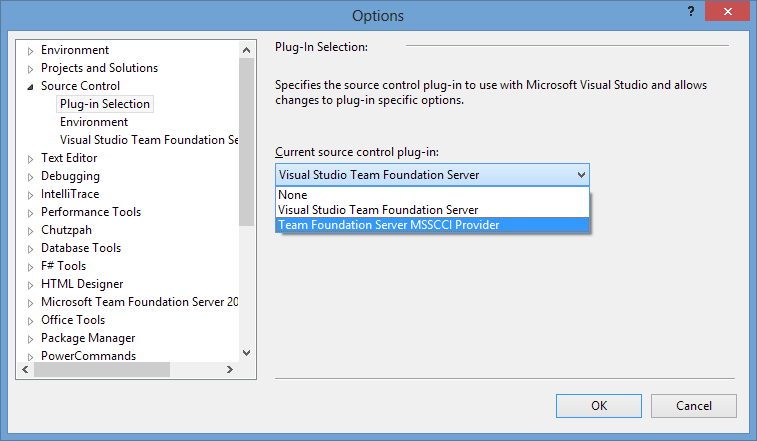
Um den MSSCCI-Anbieter in Visual Studio zu verwenden, müssen Sie sicherstellen, dass Sie den richtigen Versionsverwaltungsanbieter ausgewählt haben. Gehen Sie in Ihrer Version von Visual Studio zu Extras, Optionen, Versionskontrolle und wählen Sie den MSSCCI-Anbieter:
Gehen Sie dann auf Datei, Versionskontrolle, um ein Projekt aus der Versionskontrolle zu öffnen.
Mit der Version von Visual Studio, die Sie jetzt verwenden, können Sie keine Builds auslösen oder auf Work Items zugreifen. Stattdessen müssen Sie den Team Explorer 2010 oder höher starten, um diese Funktionen von Visual Studio aus nutzen zu können.
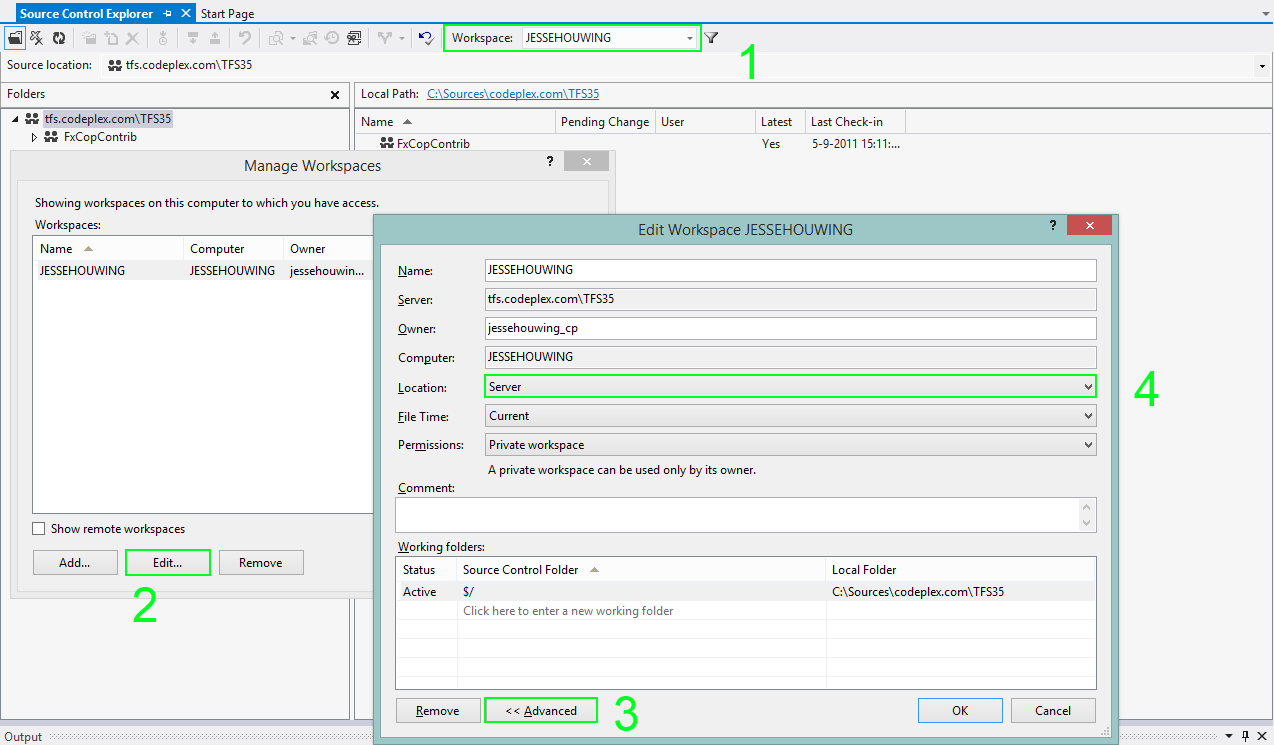
Wenn Sie Visual Studio 2012 oder höher verwenden, um Ihre Versionskontroll-Zuordnungen zu konfigurieren, müssen Sie sicherstellen, dass Sie einen "Server-Arbeitsbereich" auswählen.
Verbinden von Visual Studio 2005, 2008 oder dem MSSCCI-Anbieter
Um eine Verbindung zu Visual Studio 2010 oder höher von einer älteren Version von Visual Studio aus herzustellen, müssen Sie ein anderes URI-Format verwenden, um Ihren Server hinzuzufügen. Vor der Veröffentlichung von Visual Studio 2010 gab es so etwas wie eine Projektsammlung nicht.
Anstelle des jetzt üblichen Formats:
Vor-Ort: http[s]://{yourserver}[:{port}]?/tfs/
Team Foundation Service: https://{yourprofile}.visualstudio.com/Sie müssen die Projekt-Sammlung zur URI hinzufügen, so dass sie zur URI wird:
Vor-Ort: http[s]://{yourserver}[:{port}]/tfs/{ProjectCollection}
Team Foundation Service: https://{yourprofile}.visualstudio.com/DefaultCollection
Andernfalls erhalten Sie die folgende Fehlermeldung:
TF30335: Der Servername darf die Zeichen '/' oder ':' nicht enthalten oder mit 'https://' oder 'https://' beginnen
Verfasst von

Jesse Houwing
Jesse is a passionate trainer and coach, helping teams improve their productivity and quality all while trying to keep work fun. He is a Professional Scrum Trainer (PST) through Scrum.org, Microsoft Certified Trainer and GitHub Accredited Trainer. Jesse regularly blogs and you'll find him on StackOverflow, he has received the Microsoft Community Contributor Award three years in a row and has been awarded the Microsoft Most Valuable Professional award since 2015. He loves espresso and dark chocolate, travels a lot and takes photos everywhere he goes.
Contact
Let’s discuss how we can support your journey.