In unserem vorherigen Artikel haben wir gelernt, was Lowcode und Mendix-Plattformkomponenten sind. In diesem Artikel erfahren wir, wie Sie mit der Entwicklung von Mendix-Apps beginnen, den Modeler installieren und seine Panels, Menüpunkte usw. kennenlernen,
Bei der App-Modellierung geht es um die Erstellung und Konfiguration einer App, z. B. die Erstellung von Seiten, das Hinzufügen von Daten und Logik, die Konfiguration der Sicherheit und die Integration mit anderen Anwendungen.
Mit Mendix Studio Pro können Sie Ihre Mendix-Anwendungen erstellen, bearbeiten und anzeigen. Mit Mendix Studio (Web-Version) können Sie in gewissem Umfang auch Anwendungen entwickeln, aber Studio Pro bietet mehr Flexibilität.
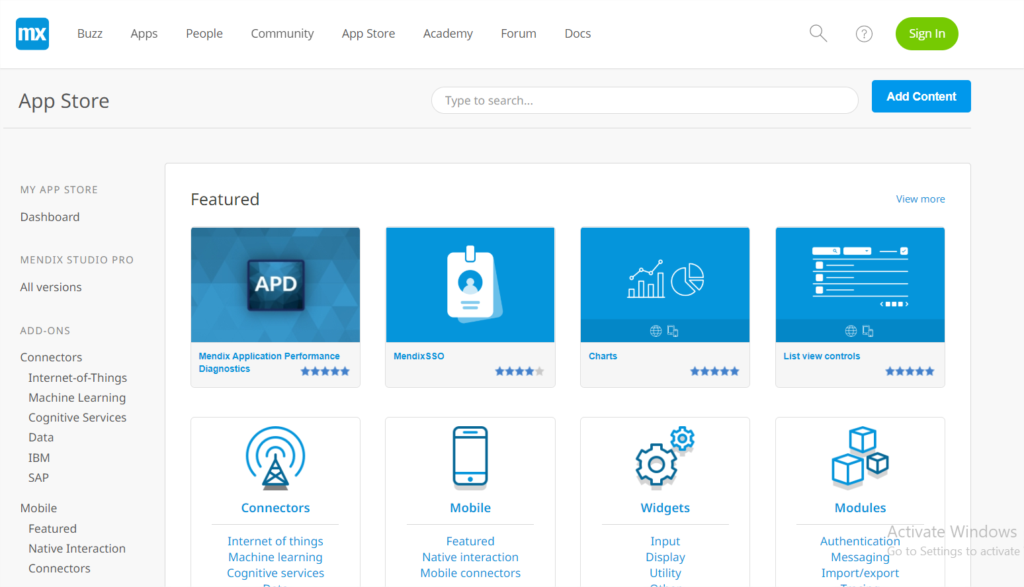
Sie können Mendix studio herunterladen. In diesem App Store finden Sie auch Add-ons und Konnektoren.
Mendix Modellierer
Sobald wir den Mendix Modeler öffnen, zeigt der Projekt-Explorer (siehe unten) die Informationen zur Strukturierung des Projekts, einschließlich wichtiger Details zur Sicherheit und Navigation.
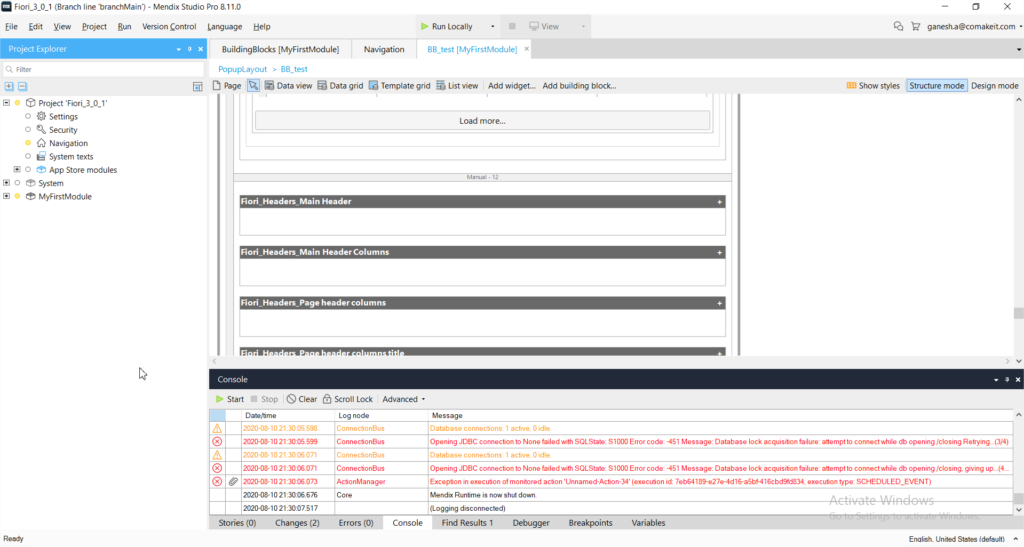
Um eine Anwendung zu entwerfen, müssen wir die folgenden Phasen durchlaufen:
- Domänenmodell- enthält Informationen zur Erstellung und Pflege des Datenmodells für Ihre Anwendung.
- Seiten- enthält Informationen zum Erstellen und Konfigurieren von Seiten sowie zu den verschiedenen Elementen auf diesen Seiten. Sie können vorgefertigte UI-Widgets, Bausteine und Layouts nutzen.
- Anwendungslogik- enthält Einzelheiten zur Verwendung und Konfiguration von Mikro- und Nanoabläufen: Elemente, die Ihrer Anwendung Logik hinzufügen.
- Ressourcen- stellt verschiedene individuelle Ressourcen (Dokumente) vor, die Sie in Ihrer Anwendung verwenden können, z. B. Java-Aktionen, Aufzählungen, geplante Ereignisse
- Integration- Details zu Methoden der Integration mit Mendix- und Nicht-Mendix-Anwendungen
- XPath- führt Sie in die Mendix-Abfragesprache ein, einschließlich Details zu XPath-Beschränkungen, -Funktionen und -Tokens.
Unser Ausgangspunkt ist der Projekt-Explorer, also lassen Sie uns in diesen eintauchen
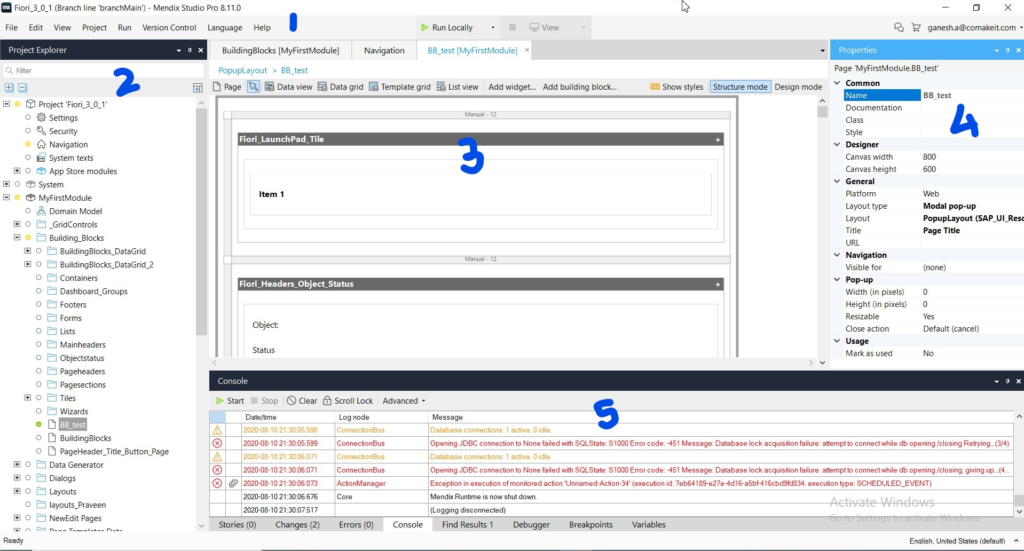
Menüpunkte auf der obersten Ebene sind hilfreich beim Erstellen, Importieren/Exportieren von mpk (mendix pkg), beim Abstimmen der Layouts und bei der Markierung der ausklappbaren Fensterbereiche.
Das Projektmenü hilft bei der Synchronisierung mit der Verzeichnisstruktur des Backend-Projekts, beim Erstellen von Deployment-Paketen und beim Erstellen von Paketen für Eclipse (für die Java-Entwicklung).
Das Menü Ausführen hilft Ihnen bei der Einstellung der Konfiguration, der Protokollstufen, der Cloud-Konfiguration und der Fehlersuche.
Das Menü Versionskontrolle hilft bei der Verwaltung (Upload/Download) von Quellen aus der Versionskontrolle, der Verwaltung und Zusammenführung von Zweigen. Es hilft auch bei der Anzeige Ihrer Änderungen vor dem Übertragen/Zusammenführen.
Mit dem Menü Sprache können Sie zusätzliche Sprachen und Übersetzungen für Ihre App verwalten. Dazu gehören Funktionen, die Ihnen helfen, einen Text an allen Stellen, an denen er vorkommt, mit einer einzigen Änderung zu übersetzen, anstatt jedes Vorkommen einzeln variieren zu müssen.
Im Menü Hilfe finden Sie die Dokumentation und können den Ordner Logs durchsuchen.
Ausführen und ansehen

Diese Menüs im oberen Zentrum helfen Ihnen, Ihre Änderungen lokal / in der Cloud durchzuführen. Mit Hilfe des Ansicht-Menüs können Sie die App in responsiver / Tablet / mobiler Auflösung zum Testen anzeigen.
Projekt Dashboard, App Store und Profil
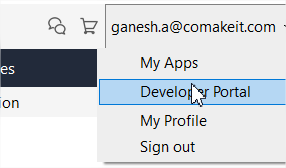
Über diesen Menüpunkt oben rechts können Sie den App Store, das Entwicklerportal und die von Ihnen erstellten Apps erkunden. Das Chat-Symbol öffnet das Projekt-Dashboard in der Cloud.
Projekt Dashboard
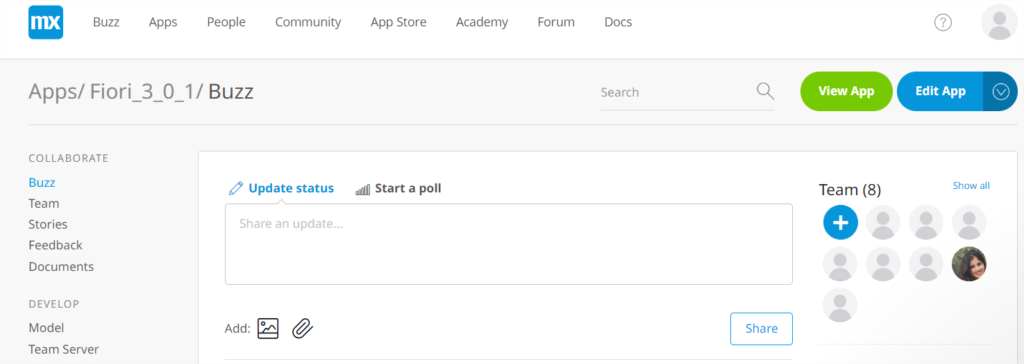
AppStore
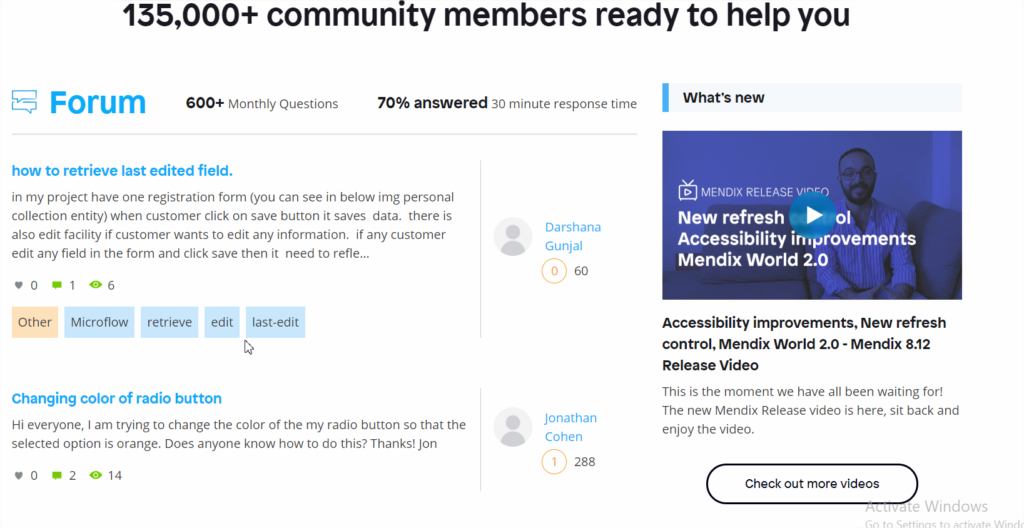
Gemeinschaft
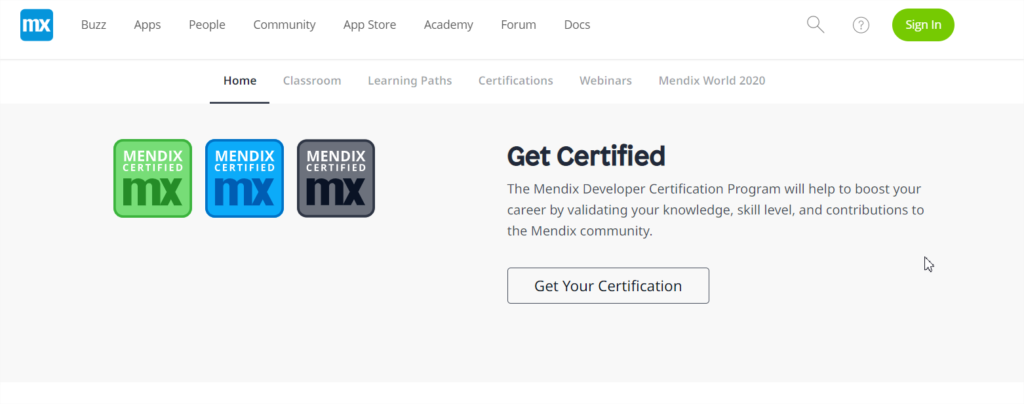
Zertifizierung / Akademie
 Nun, da wir wissen, wie man den Mendix Modeler installiert, den Projekt-Explorer und andere Panels nutzt, ist es an der Zeit, sich die Hände schmutzig zu machen und eine App zu erstellen, indem wir die wichtigen Phasen durchlaufen (Domain-Modell, Seiten, App-Logik usw.). Bleiben Sie dran!
Verfasst von
Ganesh
Engineering Manager at coMakeIT
Unsere Ideen
Weitere Blogs


Contact