
Seit der Einführung von Windows Subsystem for Linux (WSL) verlasse ich mich mehr und mehr darauf, aber es gibt immer noch ein paar Macken beim Umgang mit mehreren Umgebungen, die auf dasselbe Repo auf der Festplatte zugreifen.
Einige der Probleme, auf die ich gestoßen bin, sind:
- Sicherstellen, dass die Zeilenenden auf den eingebetteten Fenster-Volumes richtig behandelt werden
- Zentralisierung der Zugangsdatenverwaltung
Gehen wir sie der Reihe nach an.
Sicherstellen, dass die Zeilenenden auf den eingebetteten Fenster-Volumes richtig behandelt werden
Nach der Installation von git sowohl in WSL als auch in Windows werden Sie feststellen, dass die Standardeinstellungen unterschiedlich sind. Windows verwendet Carriage-Return - Line-Feed (CRLF), während Linux und damit auch WSL nur Line-Feed verwenden.
Dies wird keine Probleme verursachen, bis Sie git in WSL auf einem Projektarchiv verwenden, das von Windows geklont wurde. Plötzlich werden alle Ihre Dateien geändert, da Git erkennt, dass alle Dateien im Arbeitsbereich Windows-Zeilenenden haben, wo es Zeilenvorschübe erwartet.
Ich habe die bedingte Konfiguration verwendet, um automatisch meine Windows .gitconfig für Repositories zu laden, die auf dem Windows-Laufwerk gespeichert sind, das in WSL eingebunden ist:
# Settings that are true for all repos on the WSL volume go here:
[core]
    autocrlf = false

# Then include the Windtows git config
[includeIf "gitdir:/mnt/c/"]
    path = /mnt/c/Users/jesse/.gitconfig

# Then reset the ssl backend and editor which aren't available on Linux

[http]
    sslbackend = gnutls
[core]
    editor = nano
So ist sichergestellt, dass ich immer die Einstellung verwende, die zu dem Betriebssystem passt, dem diese Repos gehören, und ich bleibe bei Verstand.
Es gibt ein paar Einstellungen, die wir auf der WSL-Seite zurücksetzen müssen, denn unter Windows verwende ich das Windows Secure Channel SSL-Backend, und ich habe (noch) nicht herausgefunden, wie man es auf der WSL-Seite verwendet.
Zentralisierung der Zugangsdatenverwaltung
Das andere Problem hat mit der Tatsache zu tun, dass Git unter Windows seine Passwörter im Windows Credential Store speichert (wenn Sie den Git Credential Manager aktiviert haben).
Git auf WSL weiß jedoch nichts von dieser Magie und fragt fröhlich nach seinen eigenen Passwörtern. Bis ich in den WSL-Dokumenten über dieses kleine Juwel gestolpert bin. Mit ein paar Zeilen Konfiguration kann Git on WSL den Credential Manager auf der Windows-Seite aufrufen, um Anmeldedaten zu konfigurieren und abzurufen.
Stellen Sie bei der Installation von Git unter Windows sicher, dass Sie den Credential Manager verwenden möchten:
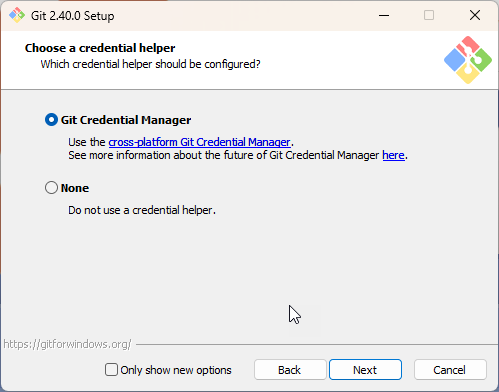
Wählen Sie die Installation des Git Credential Managers aus (eventuell müssen Sie das Häkchen bei Nur neue Optionen anzeigen entfernen). Fügen Sie dann den Pfad zur credential-manager.exe zur .gitconfig Ihrer WSL hinzu:
[credential]
    helper = /mnt/c/Program\ Files/Git/mingw64/bin/git-credential-manager.exe
Auf meinem Rechner befindet sich das Programm an dieser Stelle, auf Ihrem Rechner könnte der Pfad etwas anders lauten.
Wenn Git auf der WSL das nächste Mal Anmeldeinformationen benötigt, kann es diese stattdessen aus dem Windows Credential Manager abrufen oder eine Benutzeroberfläche aufrufen, um die Details einzugeben.
Verfasst von

Jesse Houwing
Jesse is a passionate trainer and coach, helping teams improve their productivity and quality all while trying to keep work fun. He is a Professional Scrum Trainer (PST) through Scrum.org, Microsoft Certified Trainer and GitHub Accredited Trainer. Jesse regularly blogs and you'll find him on StackOverflow, he has received the Microsoft Community Contributor Award three years in a row and has been awarded the Microsoft Most Valuable Professional award since 2015. He loves espresso and dark chocolate, travels a lot and takes photos everywhere he goes.
Contact