
Vor ein paar Monaten kündigte GitHub einige neue Funktionen für das Rendern von Markdown an. In der Ankündigung wird die Unterstützung von geoJSON und topoJSON angekündigt, und zu meiner Freude auch STL. Ich verwende STLs häufig für den 3D-Druck und das ist der kleine Anstoß, den ich brauchte, um meine eigenen Designs in GitHub zu speichern, anstatt sie nur auf Thingiverse zu haben. Es gibt nur ein Problem: Um die neuen Markdown-Funktionen nutzen zu können, benötigen Sie eine ACII-STL, aber die finden Sie online meistens nicht. Wir teilen unsere STLs gerne in binärer Form!
Wie konvertiert man binäre STL in ASCII STL
Wenn Sie eine STL herunterladen oder sogar erstellen, ist die Wahrscheinlichkeit groß, dass Sie eine Binärdatei erstellen. Diese sind kompakt und eignen sich perfekt für die Weitergabe. Aber für Markdown benötigen wir etwas, das ASCII STL genannt wird. Glücklicherweise können wir kostenlos zwischen den beiden konvertieren! Dies sind die Schritte, die ich unternommen habe: Laden Sie FreeCAD herunter. Diese kostenlose CAD-Software unterstützt viele verschiedene Formate.
1. Importieren Sie Ihre binäre STL
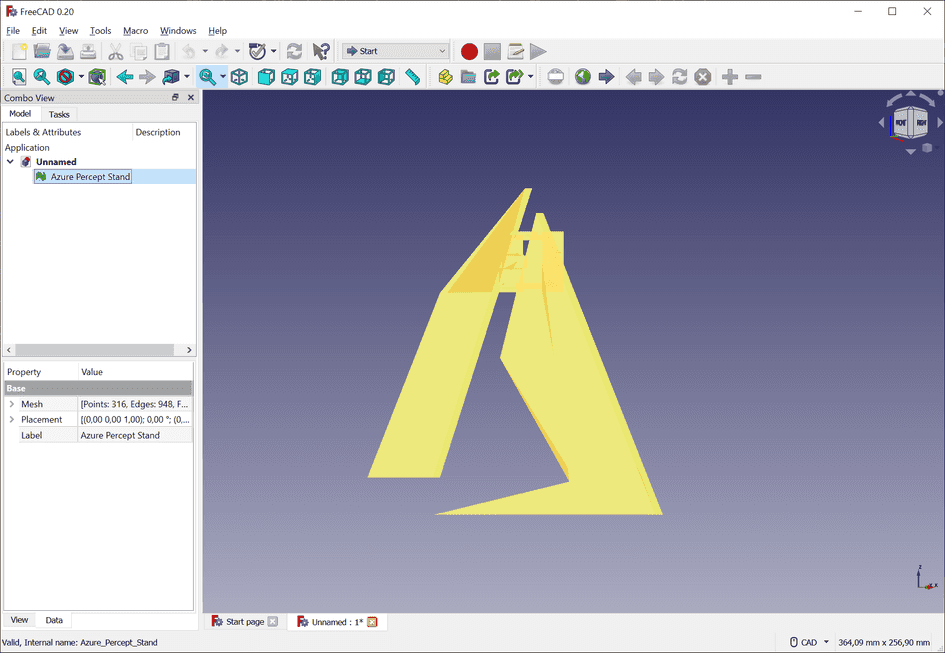
Gehen Sie zu Datei > Öffnen und öffnen Sie Ihre STL. Ich verwende meinen Azure Percept Stand als Beispiel:
2. ASCII STL exportieren
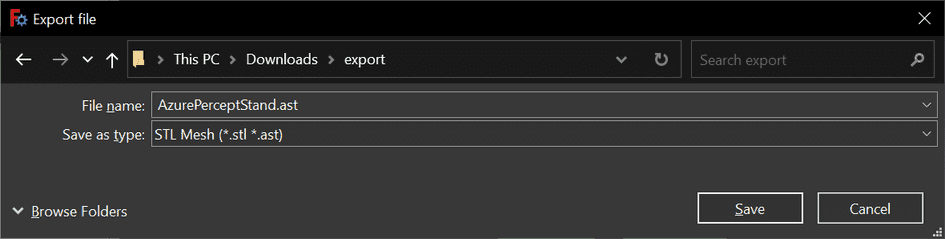
Um Ihr Modell zu exportieren, wählen Sie es aus (oder drücken Sie ctrl-a) und gehen Sie zu Datei > Exportieren. Hier wählen Sie STL als Dateityp aus. Beachten Sie, dass sich hinter dem Dateityp zwei Dateierweiterungen <model name>.ast
3. Öffnen Sie die ASCII STL-Datei
Wenn Sie Ihre neu erstellte Datei in einem Texteditor öffnen, können Sie die ASCII STL-Definition sehen.
solid Mesh
  facet normal -0.000000 1.000000 0.000000
    outer loop
      vertex 15.337000 15.000000 109.000000
      vertex 15.337000 15.000000 139.000000
      vertex 99.000000 15.000000 0.000000
    endloop
  endfacet
  ...
Kopieren Sie diesen Text und fügen Sie ihn an einer beliebigen Stelle ein, an der Sie Markdown schreiben können. Stellen Sie sicher, dass Sie ihn in einen Codeblock einschließen, etwa so:
``stl
[Ihr ascii stl hier]
```
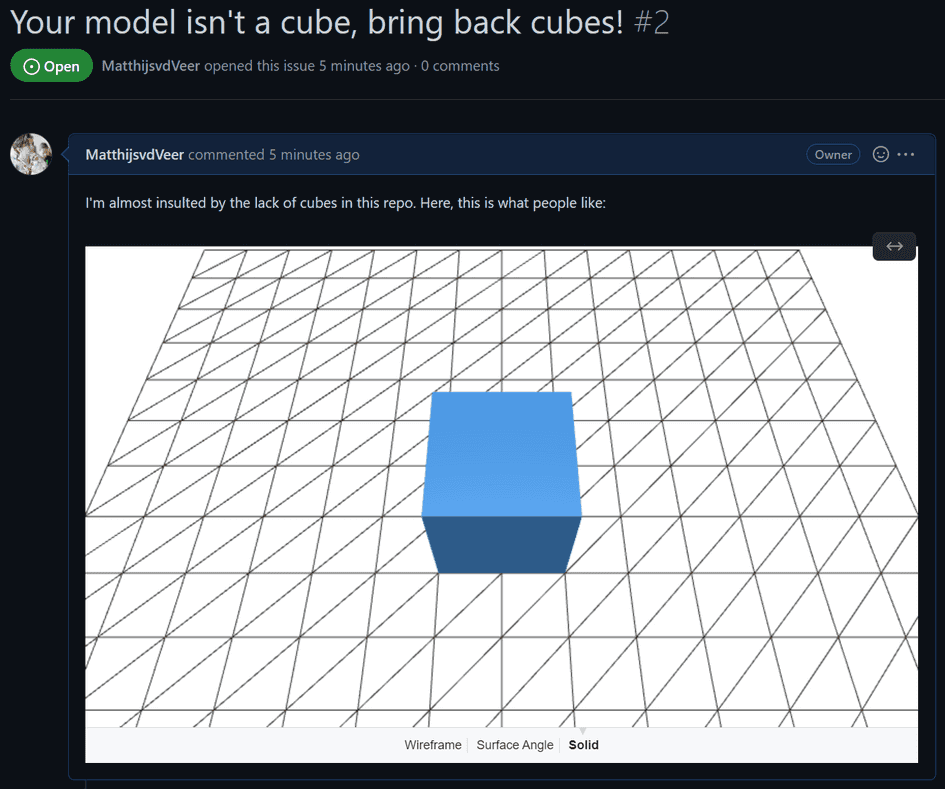
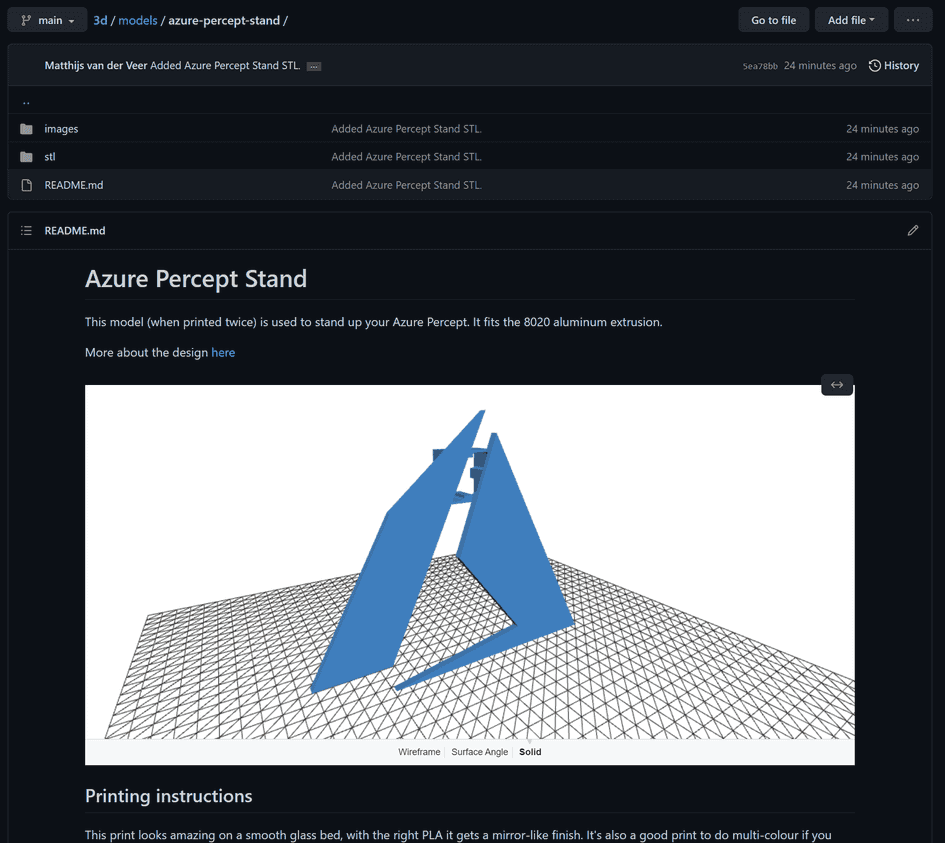
Hier sind nur ein paar Beispiele dafür, was Sie mit den neuen STL Markdown-Funktionen machen können. Ich bin sicher, dass wir bald einige großartige Beispiele in der Community sehen werden!
Fügen Sie eine Vorschau in Ihre README-Dateien ein
Verfasst von

Matthijs van der Veer
Matthijs is a consultant at Xebia, with a strong focus on Generative AI. He loves helping people achieve more in the cloud.
Contact