Blog
Verbesserte Funkabdeckung mit einem alten Router

Das Problem
Die WiFi-Geräte, die im Erdgeschoss betrieben werden, funktionieren gut und haben eine gute Signalstärke. Wenn Sie die Treppe hinaufgehen, nimmt die Signalstärke ein wenig ab. In dem Zimmer, das am weitesten vom Zugangspunkt entfernt ist, ist die Signalstärke wirklich schlecht und die Kunden verlieren manchmal die Verbindung. In der zweiten Etage ist das Signal ebenso schlecht. Moderne Telefone schalten automatisch auf 4G um, aber die meisten anderen Geräte leiden darunter. Das führt dazu, dass YouTube-Videos gepuffert werden, Musik nicht mehr abgespielt wird, Websites "langsam" sind und man sich schließlich bei mir beschwert...
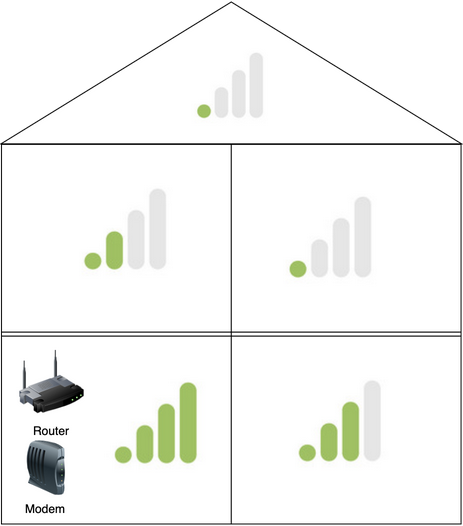
Also beschloss ich, dieses Problem zu beheben, indem ich mir verschiedene Lösungen ansah:
- Stellen Sie den Router außerhalb des Schranks mit dem Sicherungskasten auf.
- Kaufen Sie einen größeren Router mit einem stärkeren WiFi-Signal.
- Kaufen Sie eine Art WiFi-Repeater.
- Verwandeln Sie einen alten Router in einen WiFi-'Extender'.
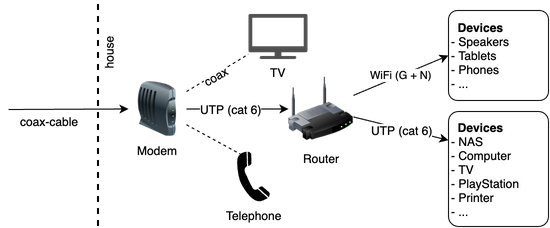
Aktuelles Netzwerk
Um die aktuelle Situation ein wenig zu verdeutlichen.
Alter WiFi-Router
Beim Aufräumen der alten Kiste von 'Computer-Zooi' bin ich auf den berühmten Linksys WRT54GL Router gestoßen. Ich habe dieses Gerät in der Vergangenheit durch einen neuen Router ersetzt, der den N/AC-Standard (~150Mbit/~1.3Gbit) im Vergleich zum G-Standard (~54Mbit) verwendet, so dass das Internet, das mit (~250Mbit) ins Haus kommt, nicht mehr durch die WiFi-Geschwindigkeit begrenzt wird.
Ich bin überrascht, dass dieser über 12 Jahre alte Router immer noch zum Verkauf steht.
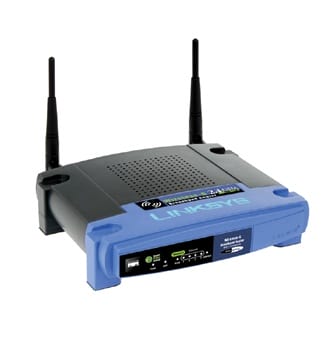
Eine super nette Eigenschaft ist, dass dieses Gerät mit benutzerdefinierter Firmware konfiguriert werden kann, wie viele andere Router auch. Ich habe beschlossen, diesen Router in eine Erweiterung des WiFi-Netzes zu verwandeln, um die schlechte Signalstärke im Obergeschoss zu verbessern.
Die Einrichtung
Die Standard-Firmware hätte für diesen Anwendungsfall ausgereicht: Routing von Datenverkehr. Ich habe mich jedoch entschieden, die Werkseinstellung durch
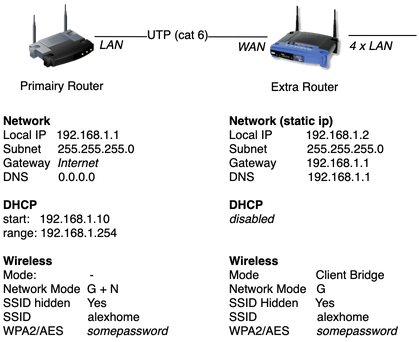
Ein sekundärer Router im gleichen Subnetz, damit alle drahtlosen und kabelgebundenen Netzwerkgeräte aufeinander zugreifen können.
Ich werde die Einzelheiten der Einrichtung Schritt für Schritt aus dem Leitfaden auslassen, aber ich werde Ihnen einige Anregungen geben:
- Primärer Router: Starten Sie DHCP von *.*.*.10, so dass die ersten Adressen statisch sein können.
- Extra Router: Konfigurieren Sie eine freie statische IP.
- Zusätzlicher Router: Richten Sie das Gateway und DNS auf den primären Router.
- Zusätzlicher Router: Kein DHCP, da dies über den primären Router abgewickelt wird.
- Zusätzlicher Router: Weisen Sie dem Switch einen WAN-Port zu, um einen zusätzlichen Port zu erhalten.
- Beide Router: Verwenden Sie die gleiche SSID + Sicherheitseinstellungen, um Roaming zu ermöglichen.
Das Ergebnis
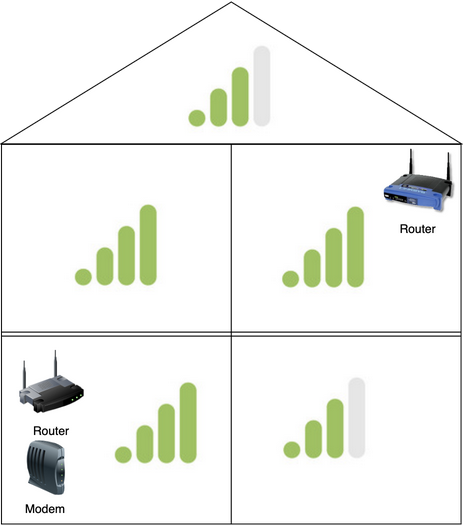
Mit einem Mac können Sie die Signalstärke mit dem eingebauten Tool Wireless Diagnostics messen. Rufen Sie das Menü Window > Performance auf und laufen Sie wie ein echter IT-Nerd mit einem Laptop in der Hand durch das Haus und schauen Sie sich die Leitungsdiagramme an.
Ich bin sehr zufrieden mit der Abdeckung in allen Etagen und Räumen des Hauses. Die Roaming-Funktion funktioniert perfekt. Wenn ich einen Raum mit geringer Netzabdeckung im Obergeschoss betrete, wechselt der Client (Telefon/Tablet/Chromecast) automatisch zum zusätzlichen Router. Der zweite Router ist ein 'Dump'-Gerät, d.h. der Strom kann ohne wirkliche Probleme abgezogen werden. Er wird automatisch wiederhergestellt, wenn er wieder an das Stromnetz angeschlossen wird. Die aktuelle Betriebszeit des zusätzlichen Routers ist 262 days, 4:36, ja, ich bin spät dran, diesen Blog zu schreiben. Das Beste ist, dass ich keine Beschwerden mehr von 'Endbenutzern' erhalte.
Was Sie beachten sollten:
- Wenn Sie das Passwort des primären Routers ändern, muss der zweite Router mit demselben Passwort aktualisiert werden.
- Der zusätzliche Router ist (noch) auf 54Mbit WiFi und 100Mbit LAN-Ports beschränkt.
- Diese Einrichtung ist mit zusätzlichen Routern erweiterbar.
Verfasst von
Xebia Author


Contact