Letztes Mal habe ich über die Erstellung eines Build.vNext-Agenten unter Linux geschrieben. Ich beendete diesen Beitrag mit der Idee, eine Java-Anwendung unter Linux zu erstellen. Das erste, was wir brauchen, ist Java-Code in VSO, den wir erstellen können. Da ich ein Java-Neuling bin, musste ich erst einmal herausfinden, wie man das macht. Ich dachte, ich lasse Sie hier an meinen Erfahrungen teilhaben, damit Sie Spaß daran haben.
Eclipse und Team Explorer überall installieren
Das erste, was Sie tun müssen, wenn Sie mit Java arbeiten, ist eine Java IDE zu installieren. Sie können sie hier herunterladen. Ich habe mich für den Download der "Eclipse IDE for Java EE Developers" entschieden, da diese bereits einige Dinge enthält, die später nützlich sind (wie die Integration von Maven). Die Installation ist so einfach wie das Entpacken der Dateien in einen Ordner Ihrer Wahl. Allerdings hatte ich ein merkwürdiges Problem, als ich den Standard-Windows-Entpacker verwendete, was dazu führte, dass Eclipse nicht gestartet wurde. Wenn Sie
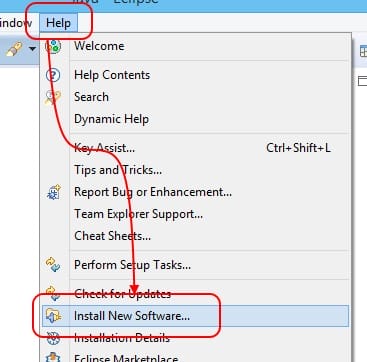
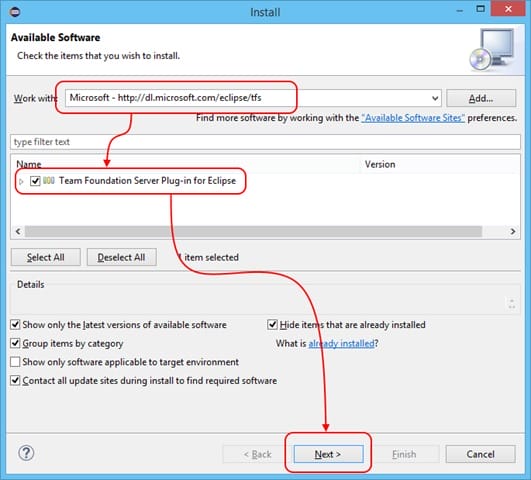
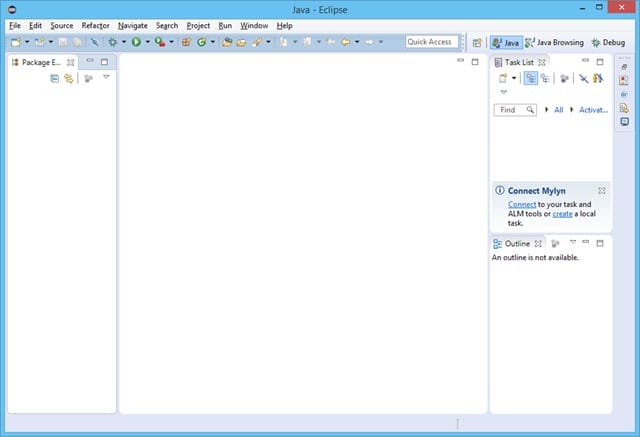 Als nächstes installieren wir Team Explorer Everywhere. Gehen Sie zu "Hilfe", "Neue Software installieren..."
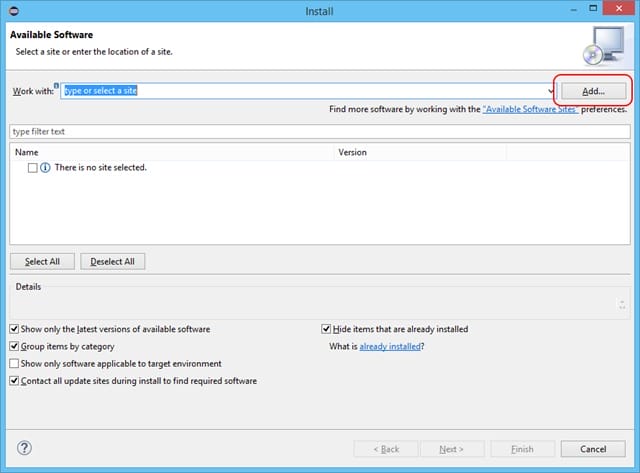
 Klicken Sie dann auf die Schaltfläche "Hinzufügen", um ein Repository hinzuzufügen.
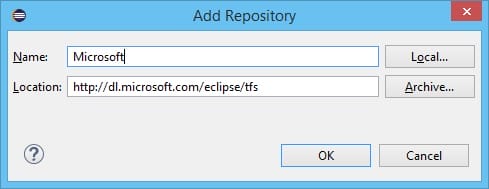
 Geben Sie die Details für das Microsoft Eclipse-Repository ein und klicken Sie auf OK.
 Vergewissern Sie sich anschließend, dass das Microsoft-Repository ausgewählt ist, aktivieren Sie das TFS-Plugin und klicken Sie auf Weiter.
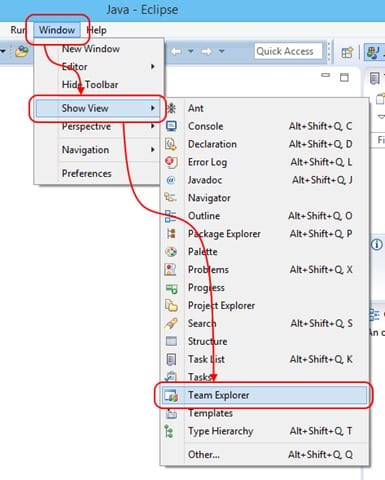
 Nach Abschluss des Assistenten wird das TFS-Plug-in installiert und Sie müssen Eclipse neu starten. Sie können das Plug-in öffnen, indem Sie auf "Fenster", "Ansicht anzeigen", "Team Explorer" klicken.
 Klicken Sie schließlich auf "Mit Team Foundation Server verbinden" und wählen Sie Ihr VSO-Konto und Ihr Projekt aus.
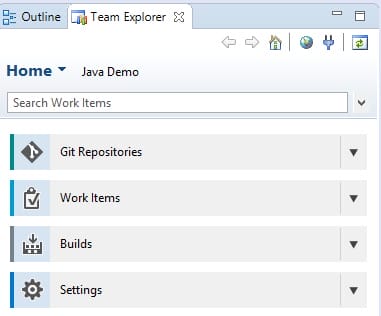
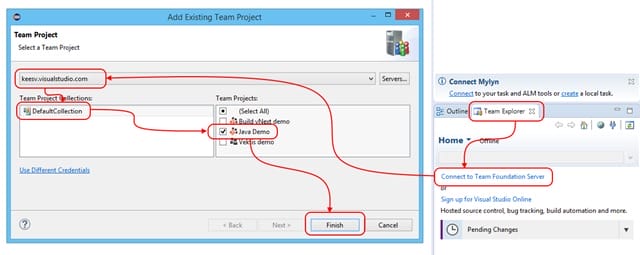 Voilà, Sie sind mit VSO von Eclipse aus verbunden!
Code in das Repository hochladen
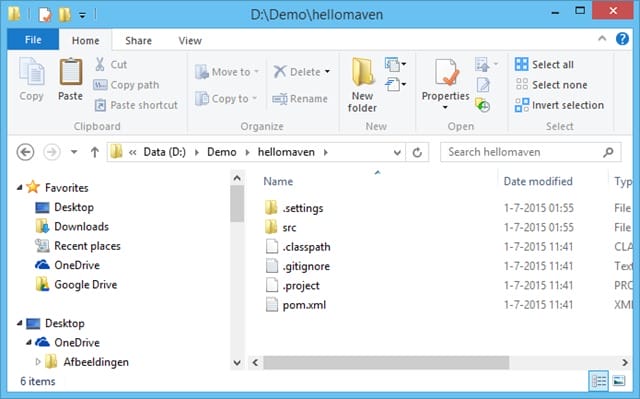
Bevor wir etwas bauen können, brauchen wir natürlich etwas, das wir bauen können. Ich habe eine Demo-Anwendung auf meinem GitHub veröffentlicht, die Sie hier herunterladen können. Entpacken Sie die Datei und legen Sie den Ordner "Demo/hellomaven" irgendwo auf Ihrer Festplatte ab. In meinem Fall habe ich "D:Demo" verwendet.
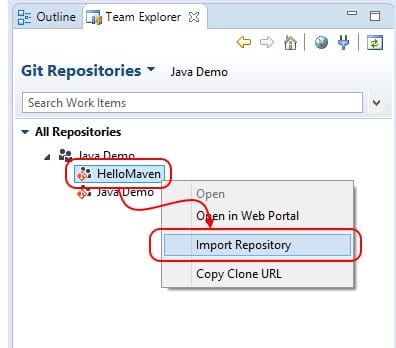
 In meinem VSO-Projekt habe ich ein leeres Git-Repository angelegt, um den Code zu speichern. Wir können Eclipse verwenden, um den Code dorthin zu übertragen. Zunächst müssen wir das Repository klonen. Gehen Sie in Eclipse zum Team Explorer und klicken Sie auf "Git Repositories". Klicken Sie dann mit der rechten Maustaste auf Ihr Repository und klicken Sie auf "Repository importieren".
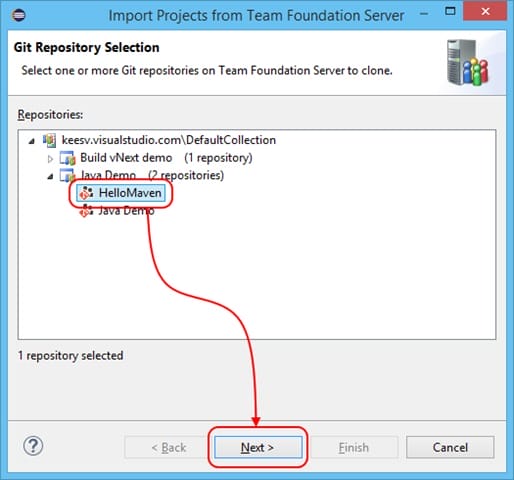
 Wählen Sie im Assistenten Ihr Repository aus und klicken Sie auf "Weiter".
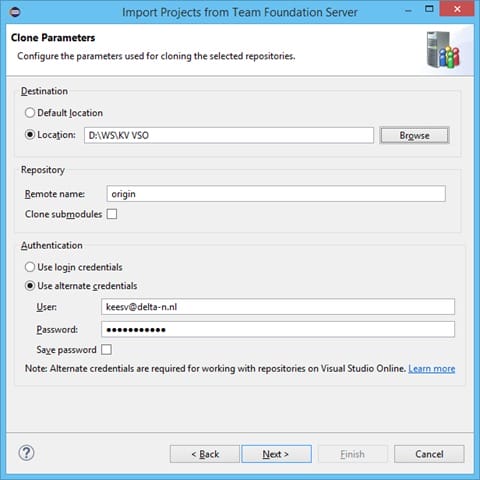
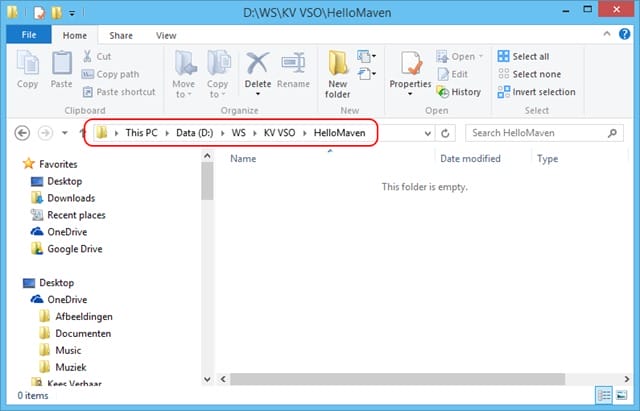
 Auf der nächsten Seite wählen Sie einen lokalen Ordner, in den Sie das Repository klonen möchten. Es wird automatisch ein Unterordner mit dem Namen Ihres Repositorys erstellt. Vergessen Sie nicht, Ihre Anmeldedaten anzugeben. Wenn das Konto, mit dem Sie sich bei Windows angemeldet haben, ein anderes ist als das, das Sie für VSO verwenden, müssen Sie hier Ihre alternativen Anmeldedaten angeben.
 Da sich noch nichts im Repository befindet, können wir keinen Anfangszweig auswählen...
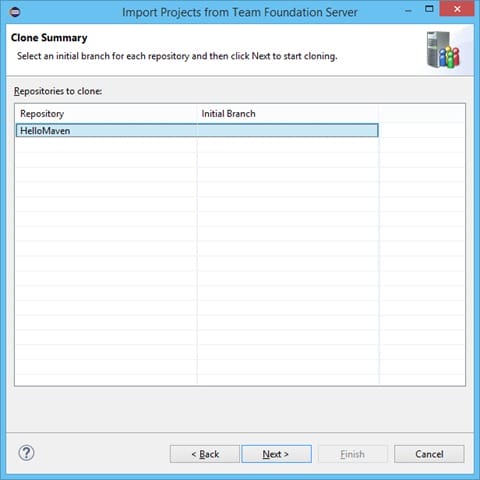 Als nächstes fragt der Assistent, ob Sie Eclipse-Projekte aus diesem Repository importieren oder erstellen möchten. Da ich mein Demoprojekt später in dieses Repository importieren werde, wähle ich "Erkannte Eclipse-Projekte importieren".
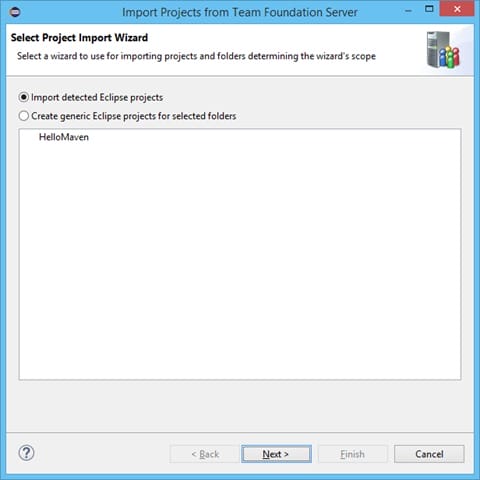 Da das Git-Repository leer ist, gibt es keine Projekte zu importieren. Das ist in Ordnung, wir werden später ein Projekt hinzufügen. Klicken Sie auf "Fertig stellen", um das Klonen des Repositorys zu starten. Es sieht so aus, als ob nichts passiert, aber Sie erhalten eine (leere) Kopie des Repositorys auf Ihrer lokalen Festplatte.
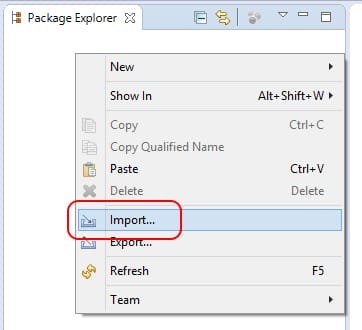
 Jetzt können wir unseren Code importieren! Zunächst öffnen wir das Projekt in Eclipse. Klicken Sie dazu mit der rechten Maustaste in den Paket-Explorer ("Fenster", "Ansicht anzeigen", "Paket-Explorer", falls er nicht sichtbar ist) und wählen Sie "Importieren...".
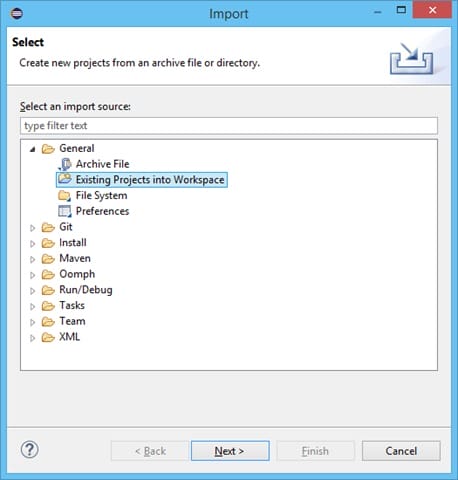
 Wählen Sie "Vorhandene Projekte in Arbeitsbereich" und klicken Sie auf "Weiter".
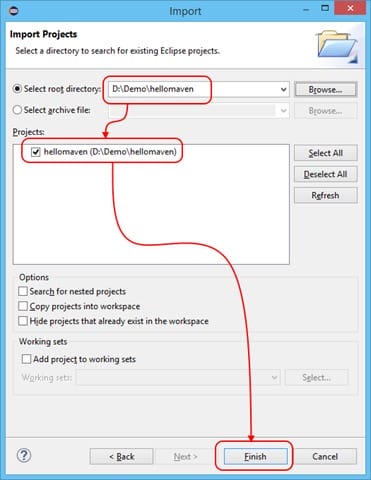
 Wechseln Sie in das Verzeichnis, in das Sie das Demoprojekt entpackt haben (oder natürlich Ihren eigenen Code), stellen Sie sicher, dass Ihr Projekt markiert ist und klicken Sie auf "Fertig stellen".
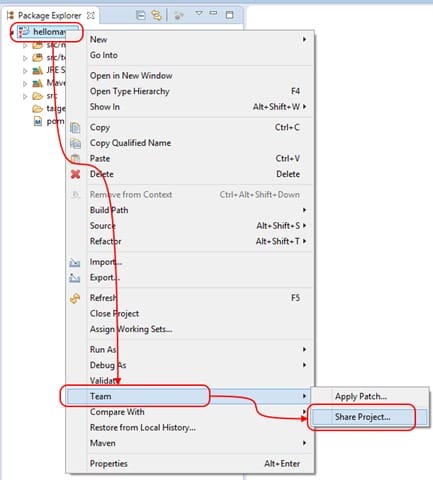
 Dadurch wird Ihr Projekt in Ihren Arbeitsbereich importiert und im Fenster "Package Explorer" sichtbar gemacht. Von dort aus können wir es in unser Git-Repository verschieben. Klicken Sie mit der rechten Maustaste auf das Projekt und wählen Sie "Team", "Projekt freigeben".
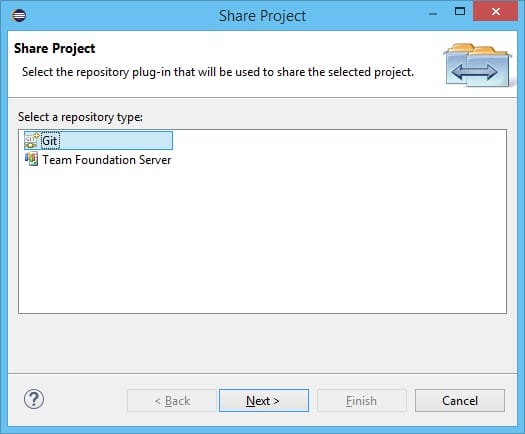
 Wählen Sie "Git" als Repository-Typ und klicken Sie auf "Weiter".
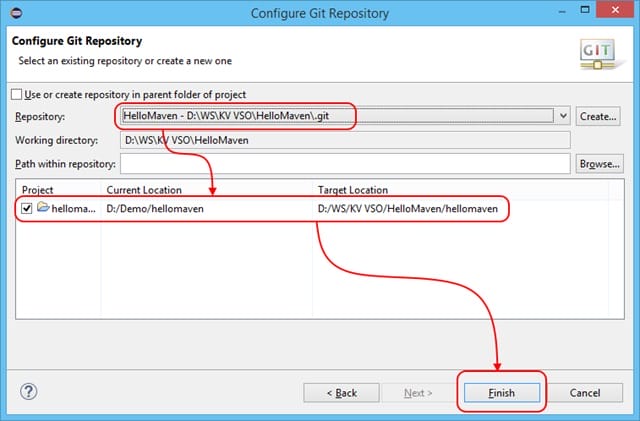
 Wählen Sie Ihr Repository in der Dropdown-Liste aus, stellen Sie sicher, dass Ihr Projekt markiert ist und klicken Sie auf "Fertig stellen", um das Projekt in das Git-Repository zu verschieben.
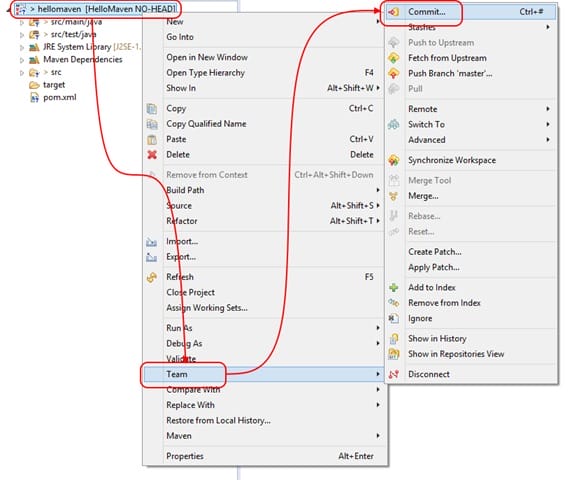
 Jetzt müssen wir unseren Code nur noch festschreiben und an VSO übertragen. Klicken Sie dazu mit der rechten Maustaste auf Ihr Projekt und wählen Sie "Team", "Commit".
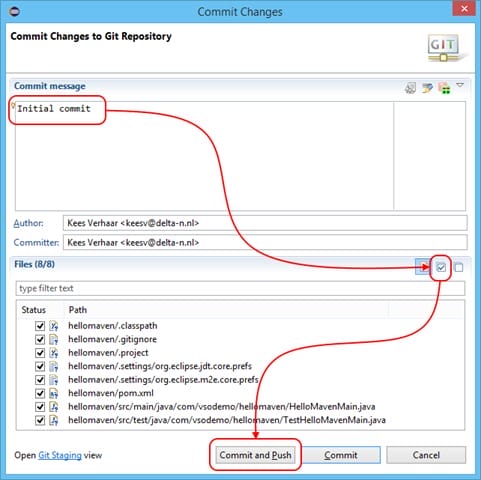
 Geben Sie eine aussagekräftige Commit-Nachricht ein (das machen Sie doch immer, oder?), wählen Sie alle Dateien aus und klicken Sie auf "Commit und Push", um mit dem Pushen aller Dateien an VSO zu beginnen.
 Da wir zum ersten Mal pushen, müssen wir einen entfernten Zweig auswählen, zu dem wir pushen wollen. In diesem Fall wähle ich die Standardeinstellung "master".
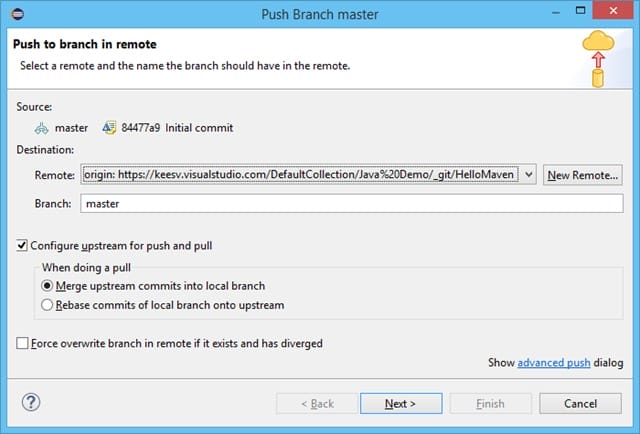 Klicken Sie abschließend auf "Fertigstellen", um den Zauber zu starten...
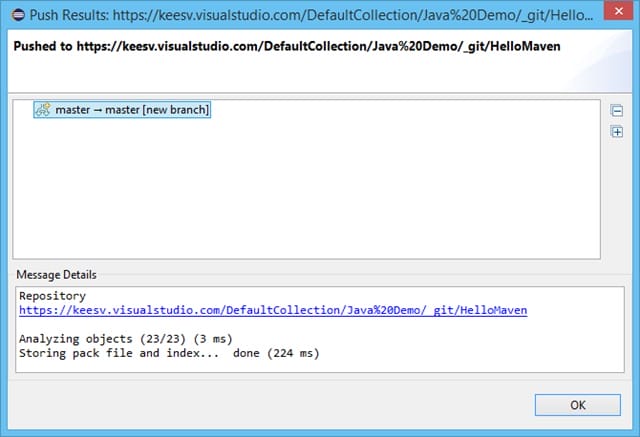
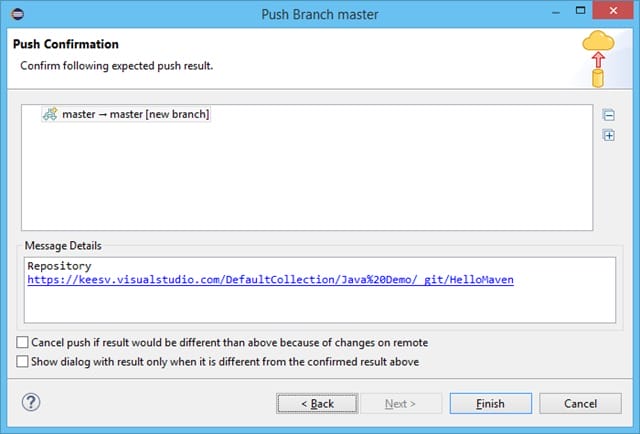 Wenn alles reibungslos funktioniert hat, erhalten Sie ein Ergebnisfenster ohne Fehler.
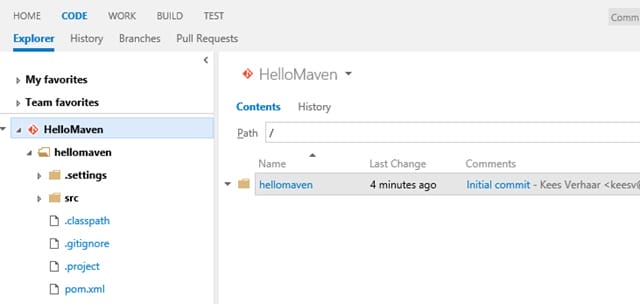
 Sie sollten Ihren Code auch auf der Registerkarte "Code" der VSO-Weboberfläche sehen.
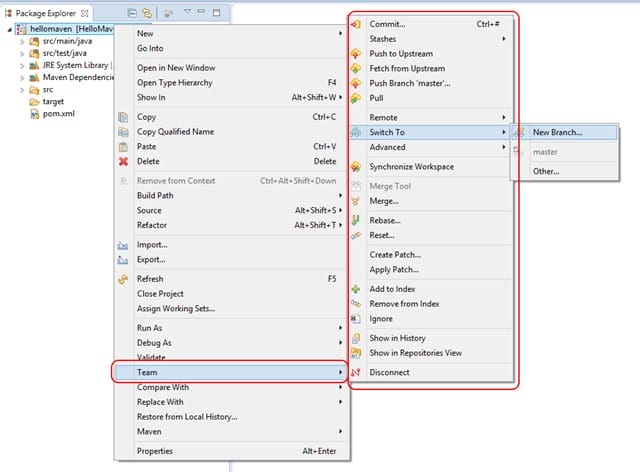
 Das war's also! Sie haben jetzt Ihren Java-Code in einem Git-Repository, das auf Visual Studio Online gehostet wird! Sie können Git nun von Eclipse aus verwenden, wo alle üblichen Git-Funktionen (Commit, Branch, Merge, History, Rebase usw.) unter dem Untermenü "Team" im "Package Explorer" verfügbar sind.
 Sie können auch die Ansicht "Git Staging" verwenden, in der Sie die Dateien, die Sie festschreiben möchten, ganz einfach auswählen können. Ziehen Sie die Dateien einfach von "Unstaged Changes" nach "Staged Changes", um sie in Ihren Commit aufzunehmen.
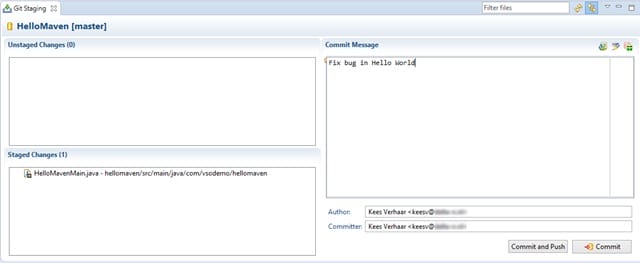
Wir hoffen, dass Sie so schnell mit Eclipse, Git und VSO arbeiten können! Mein nächster Beitrag wird sich mit der Verwendung von VSO Build.vNext für die eigentliche Erstellung des Codes befassen.
Frohes Schlagen!

Verfasst von

Kees Verhaar
Welcome to my blog! I am an ALM consultant for Xpirit Netherlands B.V. Sounds fancy, doesn’t it? Basically it means I help people to do their work as a software engineer better, faster and easier. In the past couple of years of working in the field, I have encountered many things of which I thought: “I should share this!â€. This blog is my way of doing that. You’ll find real life stories, tips & tricks, examples and probably even some code here. Hope you enjoy! If you have any suggestions, please feel free to drop me a line.
Contact