


Blog
Ausführen und Veröffentlichen der Ergebnisse von xUnit Tests mit .NET Core und VSTS
Im Moment können Sie die Standardaufgabe von Visual Studio Tests nicht verwenden, um Ihre xUnit-Unit-Tests auf DotNetCore 1.0 auszuführen und die Ergebnisse dann in VSTS zu veröffentlichen.
Sie benötigen einige Schritte, um DotnetCore zu kompilieren und Ihre Unit-Tests in einem VSTS-Build auszuführen. Hier sind die Schritte, damit es funktioniert:
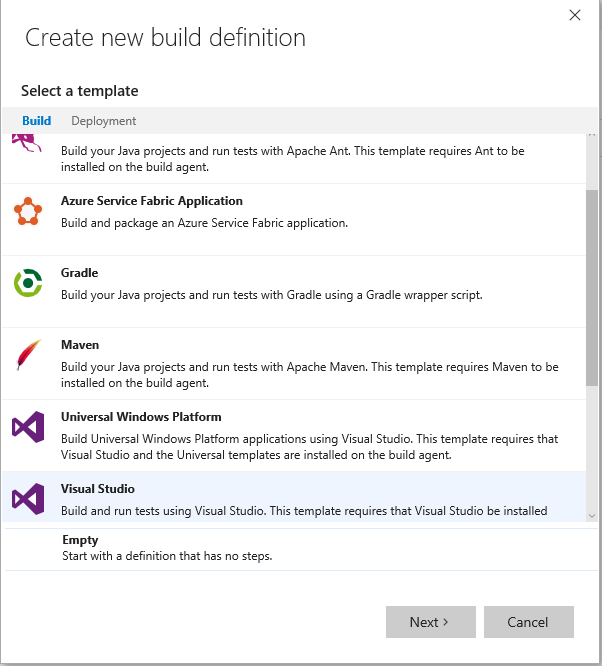
Wählen Sie die Standardvorlage von Visual Studio für Ihren Build:
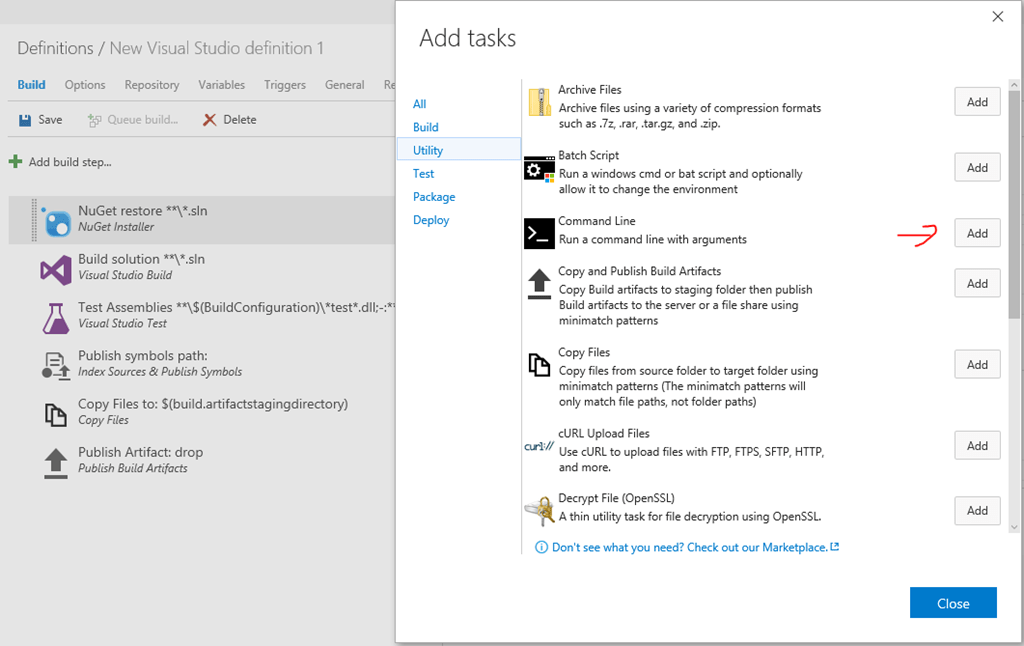
In diesem Standard-Build-Workflow fügen Sie zunächst eine Befehlszeile hinzu, um einen Dotnet-Wiederherstellungsbefehl auszuführen, damit der Build Ihrer Lösung erfolgreich ist. Tun Sie dies direkt nach dem Schritt der Nuget-Wiederherstellung:
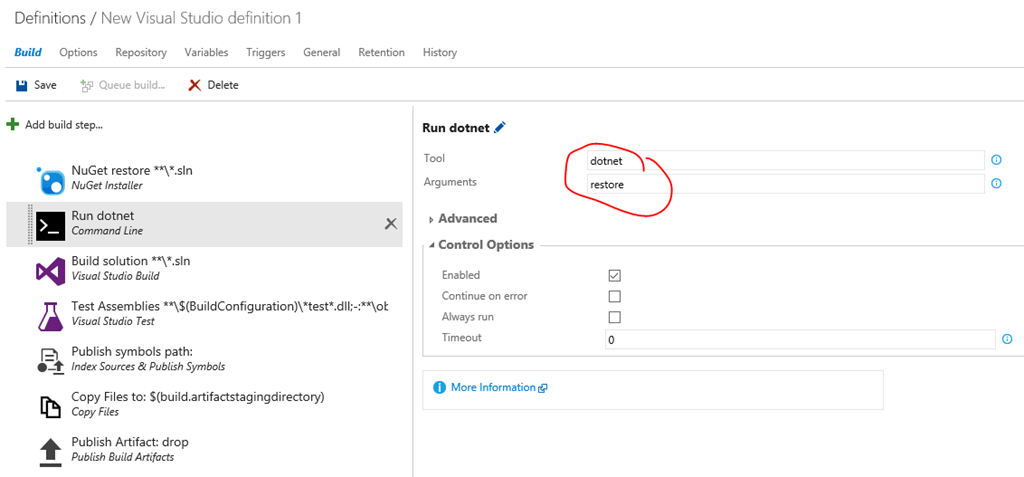
Setzen Sie in den Befehlszeilenoptionen das Tool auf : dotnet und das Befehlszeilenargument auf: restore
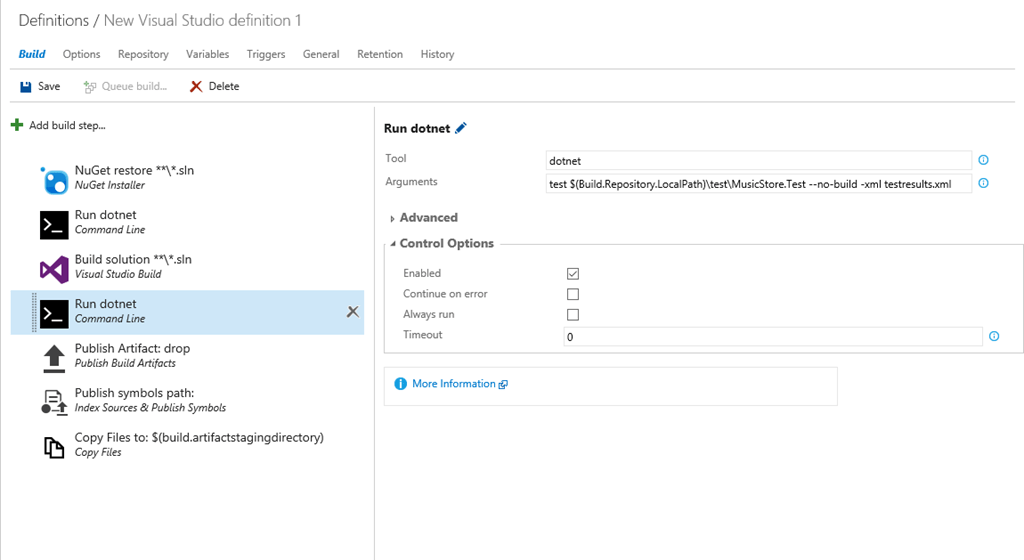
Jetzt sollte unsere Lösung gebaut werden. Der nächste Schritt besteht darin, die Aufgabe Test assemblies zu ersetzen, da Sie in dotnet core Ihre Unit-Tests auch über die dotnet-Kommandozeile ausführen. Wir ersetzen diese Aufgabe also durch eine neue Kommandozeilenaufgabe und geben ihr die folgenden Argumente:
test $(Build.Repository.LocalPath)<locationoftestproject> -no-build -xml testresults.xml
Natürlich ersetzen Sie hier <locationoftestproject> durch den korrekten Speicherort des Projekts, das Ihre Unit-Tests enthält. In meinem Fall habe ich das MVC-Musikstore-Beispielprojekt verwendet (das Sie hier finden: GitHub - aspnet/MusicStore ) und musste dafür den Speicherort der Tests ersetzen durch: testMusicStore.Test
Beachten Sie, dass die zusätzlichen Argumente das Framework anweisen, die Lösung nicht noch einmal zu erstellen, da wir dies bereits getan haben und es eine Zeitverschwendung wäre. Die Option -xml gibt den Namen der xml-Datei mit den Testergebnissen an, die wir ausgeben möchten, damit wir die Ergebnisse in VSTS veröffentlichen können.
Jetzt haben wir die Tests durchgeführt. Der letzte Schritt ist nun die Veröffentlichung der Ergebnisse in VSTS. Hierfür verwenden wir die Aufgabe Testergebnisse veröffentlichen
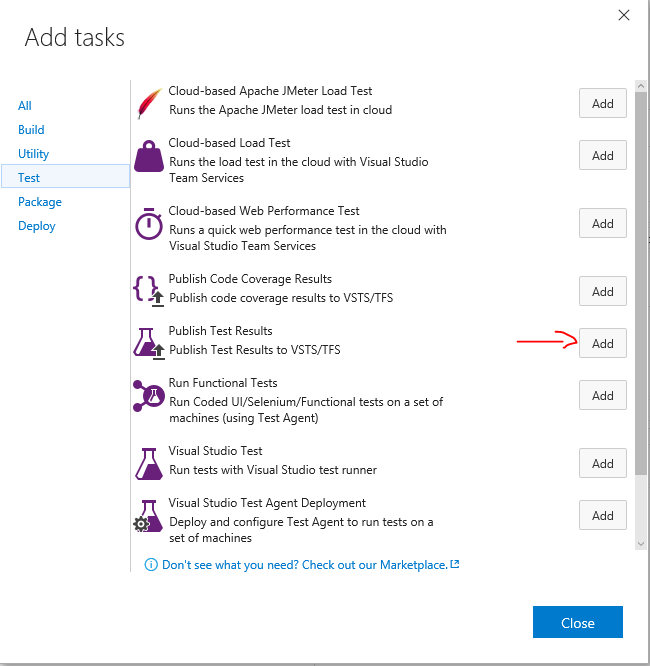
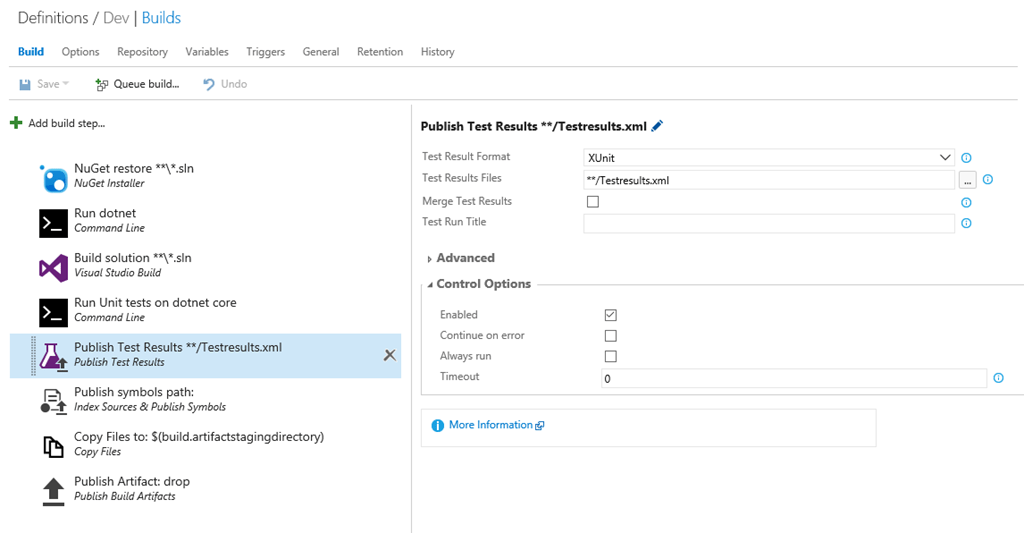
Und für diese Aufgabe müssen wir den Namen der Datei angeben, die veröffentlicht werden soll. Dies ist natürlich der Name der Datei, die wir als -xml-Ausgabe angegeben haben. Wir müssen auch angeben, dass die Ergebnisdatei Testergebnisse im xUnit-Format enthält. Standardmäßig ist die Datei auf das JUnit-Format eingestellt. Aber das ist eine einfache Auswahl aus der Dropdown-Liste Test Result Format.
Die endgültigen Einstellungen für die Aufgabe Veröffentlichen sollten also wie folgt aussehen:
>
Jetzt können wir unseren Build ausführen und Sie werden die folgenden Ergebnisse sehen:
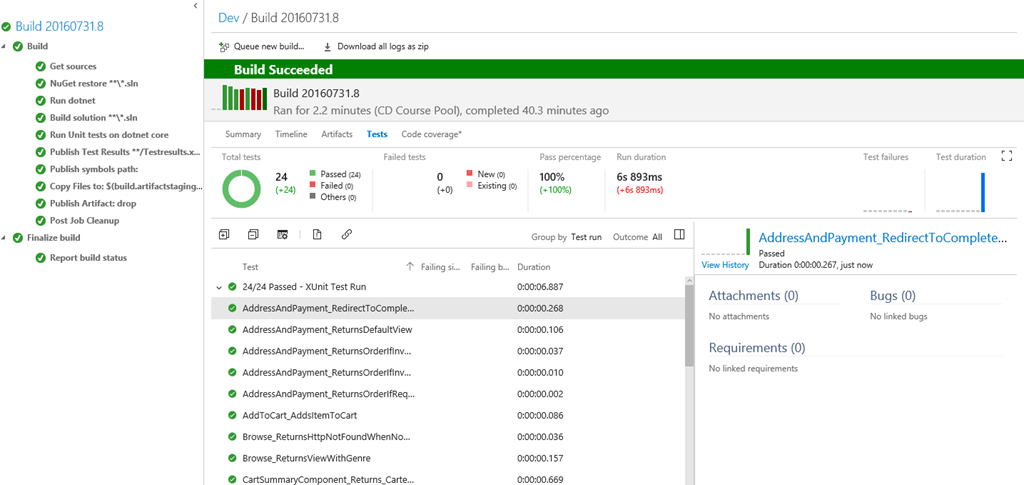
Wie Sie sehen können, werden unsere Tests ausgeführt und schön berichtet. In diesem Screenshot habe ich in den Ergebnisansichten, die für einen Build verfügbar sind, zur Registerkarte Tests gewechselt und das Ergebnis so geändert, dass alle Ergebnisse angezeigt werden. Hier sehen Sie alle Details zu jedem Ihrer Tests, wann sie begonnen haben fehlzuschlagen und wie lange sie laufen.
Wie Sie sehen können, lässt sich alles gut integrieren, nur nicht mit unserer Standardtestaufgabe von Visual Studio. Ich gehe davon aus, dass dies in Zukunft integriert wird, wenn wir neue Versionen der Build-Tools für DotNet Core erhalten, aber im Moment ist dies eine ziemlich gute und saubere Lösung, um die Dinge zum Laufen zu bringen.
Viel Spaß!
Marcel
Verfasst von

Marcel de Vries
Marcel is a key figure in the technology sector, serving as the co-founder and Global MD & CTO of Xebia Microsoft Services. He is deeply involved in advancing organizational capabilities to deploy software swiftly and securely, emphasizing the importance of innovation and productivity while maintaining compliance. Marcel is passionate about technology and continuous learning, often sharing his insights at leading industry events and through online courses on Pluralsight. Recognized for his contributions, Marcel has been honored with the Microsoft MVP award for over 17 consecutive years and is a Microsoft Regional Director since 2008. His expertise spans across Cloud Adoption Strategies, DevOps, and various cloud computing frameworks, making him a respected voice in the tech community.
Contact