25-8-2016: Update, da die Benutzeroberfläche zum Erstellen eines Dienstes in VSTS geändert wurde Wenn Sie von VSTS aus auf Azure zugreifen möchten, gibt es mehrere Möglichkeiten. Es ist zum Beispiel möglich, in VSTS einen Azure Classic Endpunkt zu konfigurieren und danach den Endpunkt mit Anmeldeinformationen oder mit einem Zertifikat zu konfigurieren. Der ARM-Weg ist das Hinzufügen eines Azure Resource Manager Endpunkts. Um diesen zu konfigurieren, benötigen Sie die Einstellungen eines Azure Service Principal. In diesem Blogpost erfahren Sie, wie Sie sowohl das Service Principal in Azure als auch den ARM-Endpunkt in VSTS erstellen.
Azure-Dienst-Prinzipal
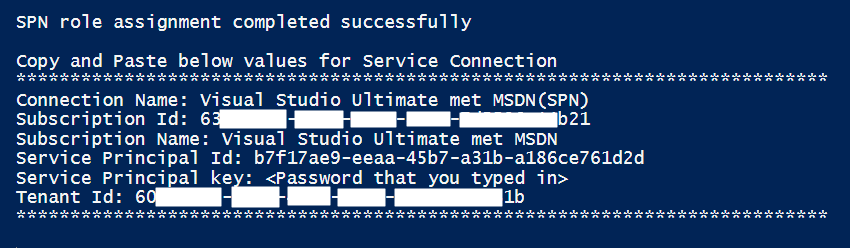
Sie können einen Azure Service Principal auf verschiedene Arten erstellen. Hier lesen Sie, wie Sie einen Azure Service Principal über das klassische Azure-Portal hinzufügen. Es ist auch möglich, einen Azure Service Principal über PowerShell hinzuzufügen. Mit diesem PowerShell-Skript können Sie ein Principal erstellen, das Zugriff auf das gesamte Abonnement hat. Ich ziehe es vor, einen Service Principal zu erstellen, der nur Zugriff auf eine einzelne ResourceGroup hat. Hier finden Sie das leicht geänderte Skript, das den Zugriff auf Ressourcengruppen unterstützt. Wenn Sie das Skript ausführen, sieht die Ausgabe wie in der folgenden Abbildung aus. Später werden Sie die letzten fünf Teile benötigen, um einen ARM-Endpunkt in VSTS zu erstellen.
VSTS ARM Endpunkt
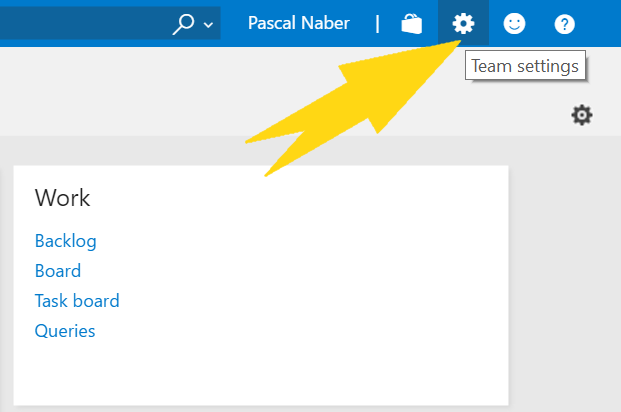
Um auf das Fenster zuzugreifen, in dem Sie einen Endpunkt in VSTS erstellen können, klicken Sie auf das Symbol "Zahnrad" in den Teameinstellungen oben rechts im Bildschirm. Danach klicken Sie auf die Registerkarte Dienste. Beachten Sie, dass ein Endpunkt in VSTS projektspezifisch ist.
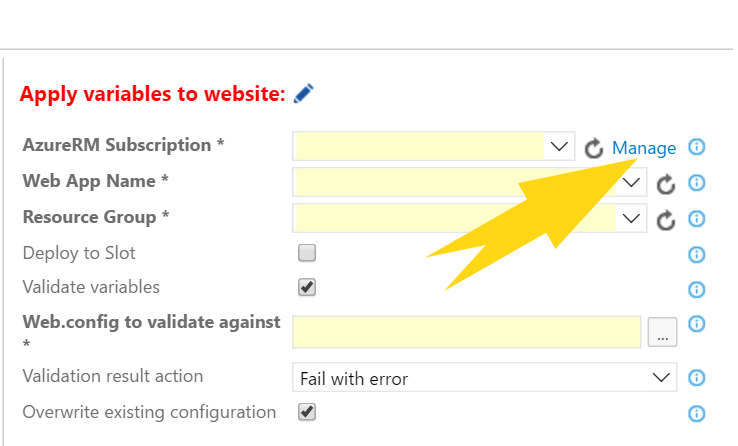
Wenn Sie eine Aufgabe in VSTS konfigurieren, die einen Endpunkt verwendet, können Sie auch auf den Link Verwalten klicken. Wie im folgenden Screenshot der Aufgabe Azure WebApp-Konfiguration:
In beiden Fällen sollten Sie den folgenden Bildschirm sehen und auf Neuer Service-Endpunkt klicken. Wählen Sie im Menü Azure Resource Manager.
Es wird das folgende Popup-Fenster angezeigt. Da wir keinen Service Principal in Azure haben wollen, der Zugriff auf das gesamte Abonnement hat, klicken Sie nicht auf OK. Klicken Sie stattdessen auf den Link hier.
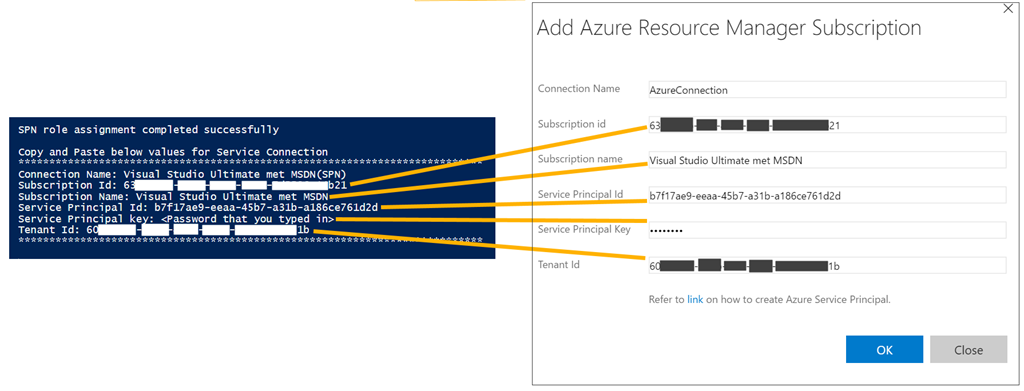
Der folgende Bildschirm erscheint. Hier können Sie alle Informationen eingeben, die das PowerShell-Skript ausgibt.
Der Verbindungsname ist das einzige Feld, in das Sie eigene Informationen eingeben können. Die anderen Felder müssen genau übereinstimmen.
Es gibt keine Validierung oder Verbindungsprüfung der von Ihnen eingegebenen Informationen. Wenn Sie zum Beispiel die Aufgabe Azure WebApp-Konfiguration verwenden und einen ARM-Endpunkt ausgewählt haben. Die Aufgabe wählt alle WebApps aus, auf die der Service Principal Zugriff hat. Wenn keine WebApps angezeigt werden (und das sollte der Fall sein), sind die eingegebenen Informationen wahrscheinlich falsch.


Verfasst von
Pascal Naber
Contact