In XAML-Builds können Sie eine oder mehrere Konfigurationen angeben, die gebaut werden sollen. Wenn Sie diese Werte leer lassen, wird die Standardlösung gebaut. Sofern Sie keine angepasste Build-Vorlage verwenden, wird jedes Build-/Konfigurationspaar nacheinander erstellt und getestet.
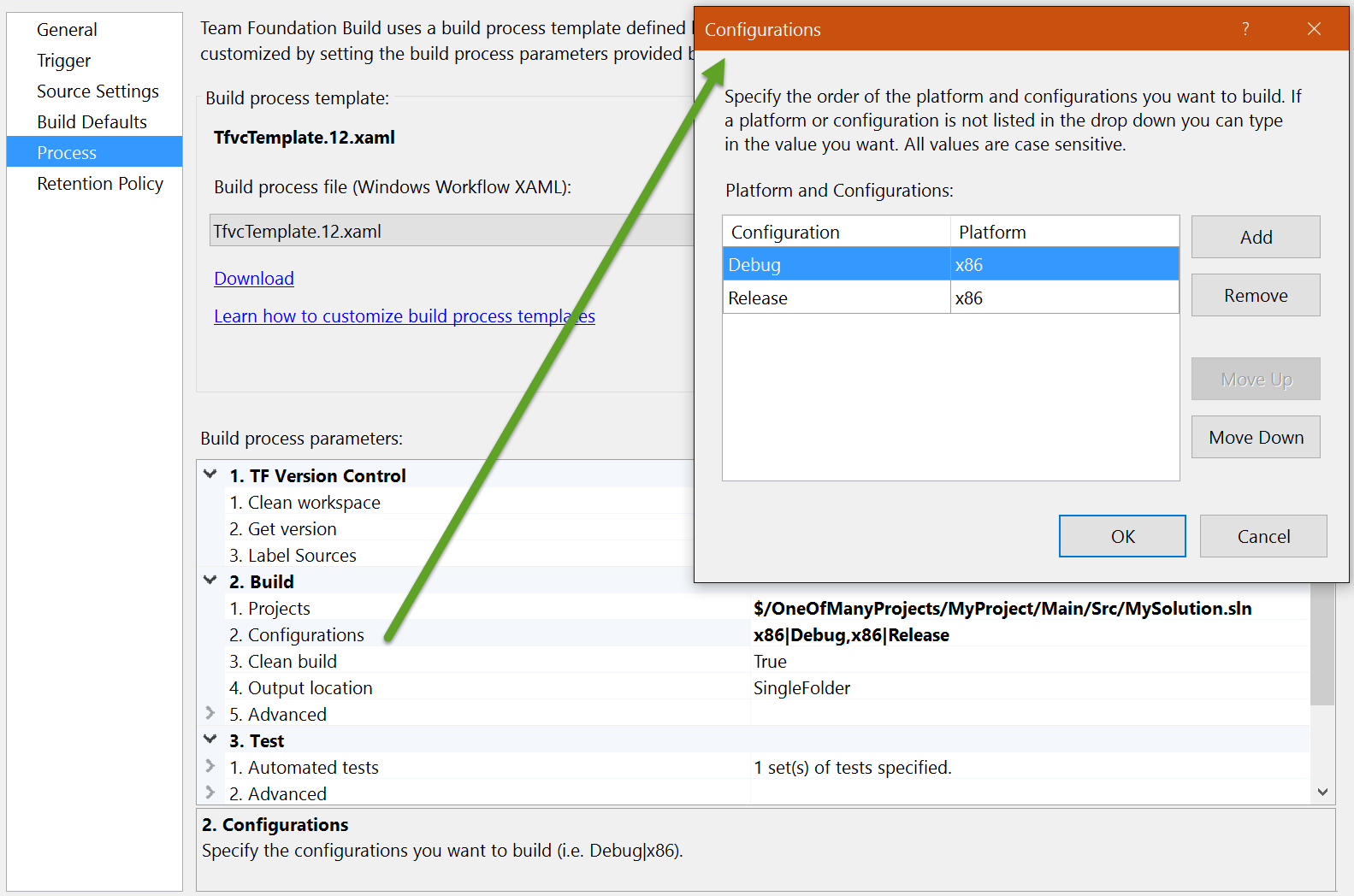 Der Build Agent erstellt einen Unterordner für jede Plattform|Konfiguration, wenn Sie mehrere Werte angeben.
In Build 2015 können Sie auch mehrere Konfigurationen und/oder Plattformen erstellen. Und was ziemlich cool ist: Wenn Sie mehrere Build-Agenten zur Verfügung haben, können Sie diese parallel erstellen und testen. Wenn Sie nur einen Agenten haben oder den Hosted Build mit den Standard-Build-Protokollen verwenden, werden alle Kombinationen nacheinander erstellt.
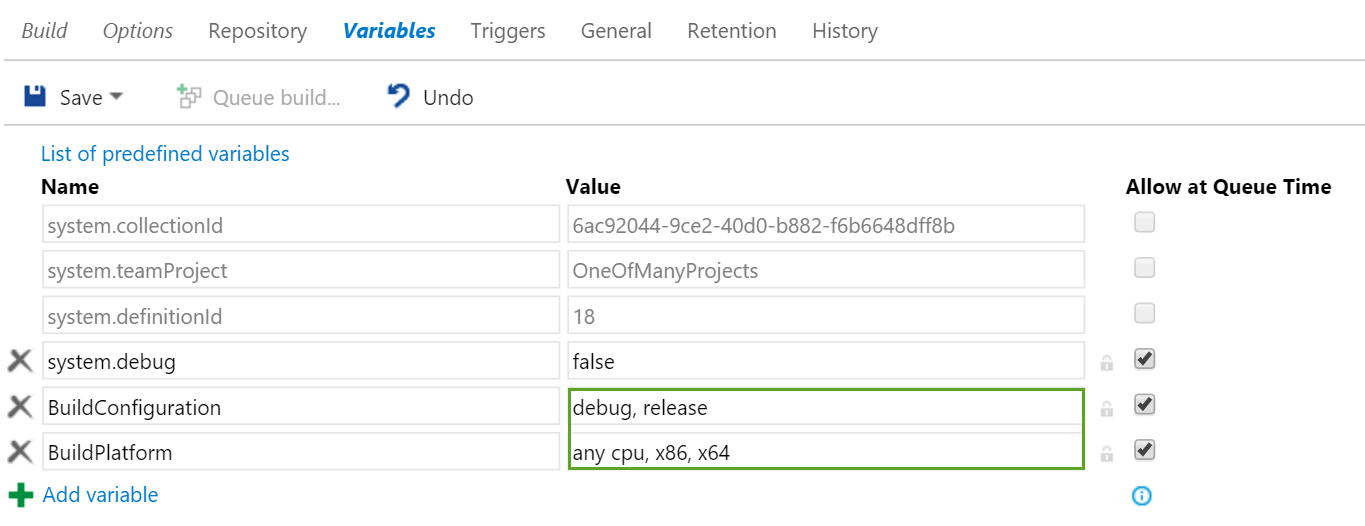
Um mehrere Kombinationen von Plattformen und Konfigurationen zu erstellen, sollten Sie zunächst eine Variable definieren, die Ihre Konfiguration und/oder Plattform enthält:
Der Build Agent erstellt einen Unterordner für jede Plattform|Konfiguration, wenn Sie mehrere Werte angeben.
In Build 2015 können Sie auch mehrere Konfigurationen und/oder Plattformen erstellen. Und was ziemlich cool ist: Wenn Sie mehrere Build-Agenten zur Verfügung haben, können Sie diese parallel erstellen und testen. Wenn Sie nur einen Agenten haben oder den Hosted Build mit den Standard-Build-Protokollen verwenden, werden alle Kombinationen nacheinander erstellt.
Um mehrere Kombinationen von Plattformen und Konfigurationen zu erstellen, sollten Sie zunächst eine Variable definieren, die Ihre Konfiguration und/oder Plattform enthält:
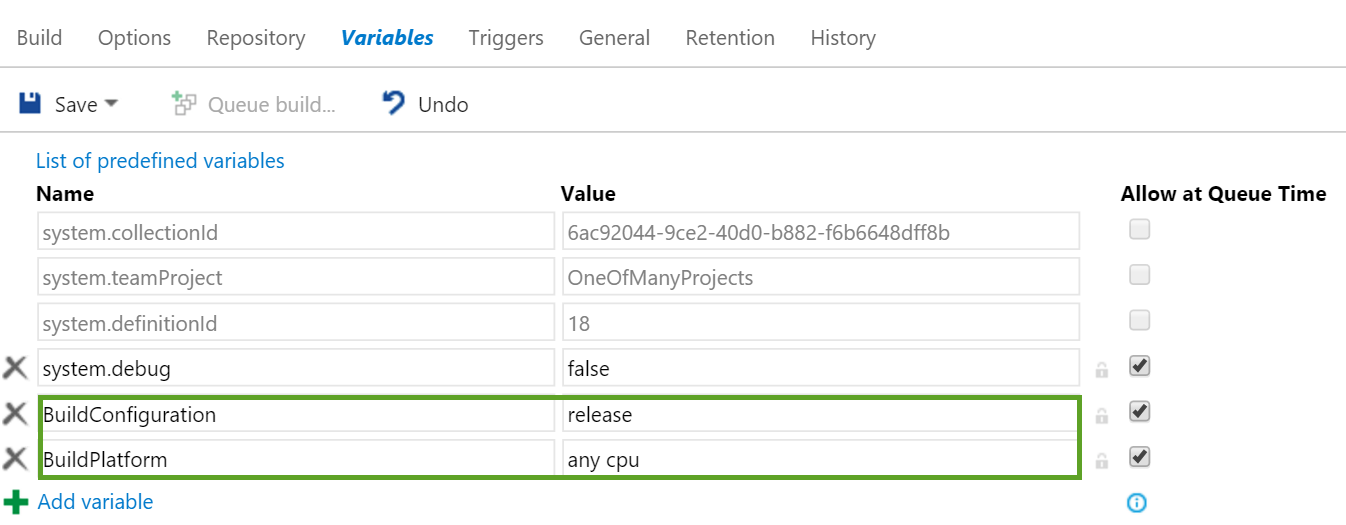 Und dann können Sie diese Variablen in der Option MultiConfiguration verwenden, die Sie auf der Registerkarte Optionen des Builds finden:
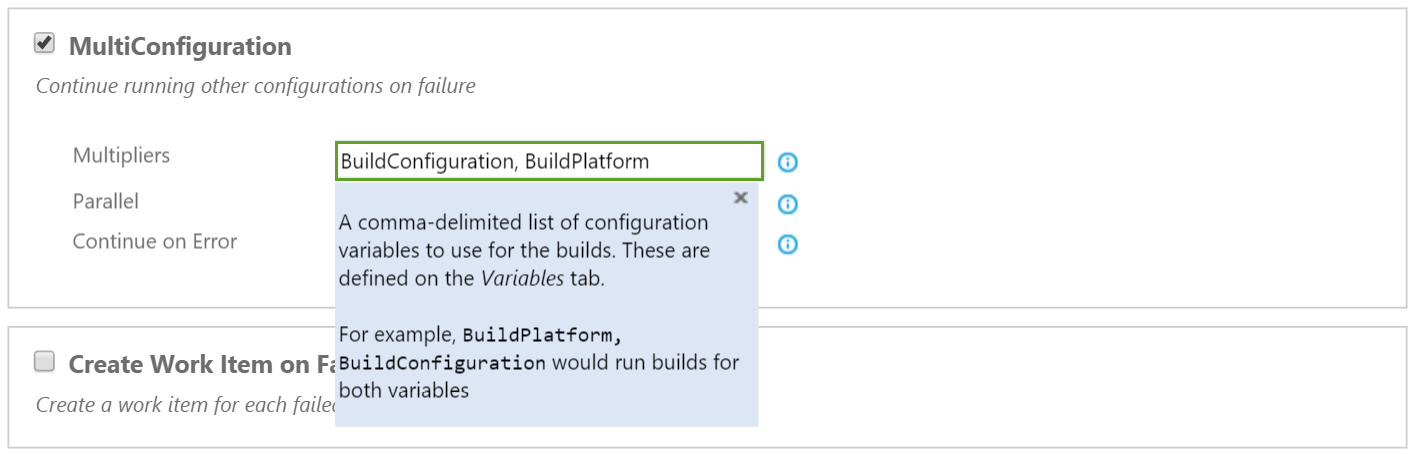 Wir haben die Build-Definition aktiviert, um für jede Permutation dieser beiden Variablen einen Build auszuführen. Sie können weitere Variablen hinzufügen, wenn Sie möchten, oder nur mehrere Konfigurationen oder nur mehrere Plattformen bauen, indem Sie die entsprechende Variable angeben. Es ist nicht möglich, mehrere Werte zu verwenden, ohne eine Variable zu benutzen.
Als nächstes müssen Sie alle Aufgaben in Ihrem Build durchgehen, um sicherzustellen, dass die entsprechenden Felder konfiguriert sind. Und wenn Sie Artefakte bereitstellen oder veröffentlichen, stellen Sie entweder sicher, dass Ihre Artefakte eindeutig benannt sind, indem Sie die Build-Konfiguration und die Plattform mit einbeziehen, oder Sie haben am Ende ein einziges großes Artefakt mit all Ihren Ergebnissen.
Geben Sie in der Visual Studio Build-Aufgabe die Parameter Platform und Configuration an und verwenden Sie die gleichen Variablen, die Sie auf Ihrer Variablenseite verwendet haben. Wenn Sie die Visual Studio-Vorlage verwenden, enthalten die Standardwerte $(BuildConfiguration) und $(BuildPlatform):
Wir haben die Build-Definition aktiviert, um für jede Permutation dieser beiden Variablen einen Build auszuführen. Sie können weitere Variablen hinzufügen, wenn Sie möchten, oder nur mehrere Konfigurationen oder nur mehrere Plattformen bauen, indem Sie die entsprechende Variable angeben. Es ist nicht möglich, mehrere Werte zu verwenden, ohne eine Variable zu benutzen.
Als nächstes müssen Sie alle Aufgaben in Ihrem Build durchgehen, um sicherzustellen, dass die entsprechenden Felder konfiguriert sind. Und wenn Sie Artefakte bereitstellen oder veröffentlichen, stellen Sie entweder sicher, dass Ihre Artefakte eindeutig benannt sind, indem Sie die Build-Konfiguration und die Plattform mit einbeziehen, oder Sie haben am Ende ein einziges großes Artefakt mit all Ihren Ergebnissen.
Geben Sie in der Visual Studio Build-Aufgabe die Parameter Platform und Configuration an und verwenden Sie die gleichen Variablen, die Sie auf Ihrer Variablenseite verwendet haben. Wenn Sie die Visual Studio-Vorlage verwenden, enthalten die Standardwerte $(BuildConfiguration) und $(BuildPlatform):
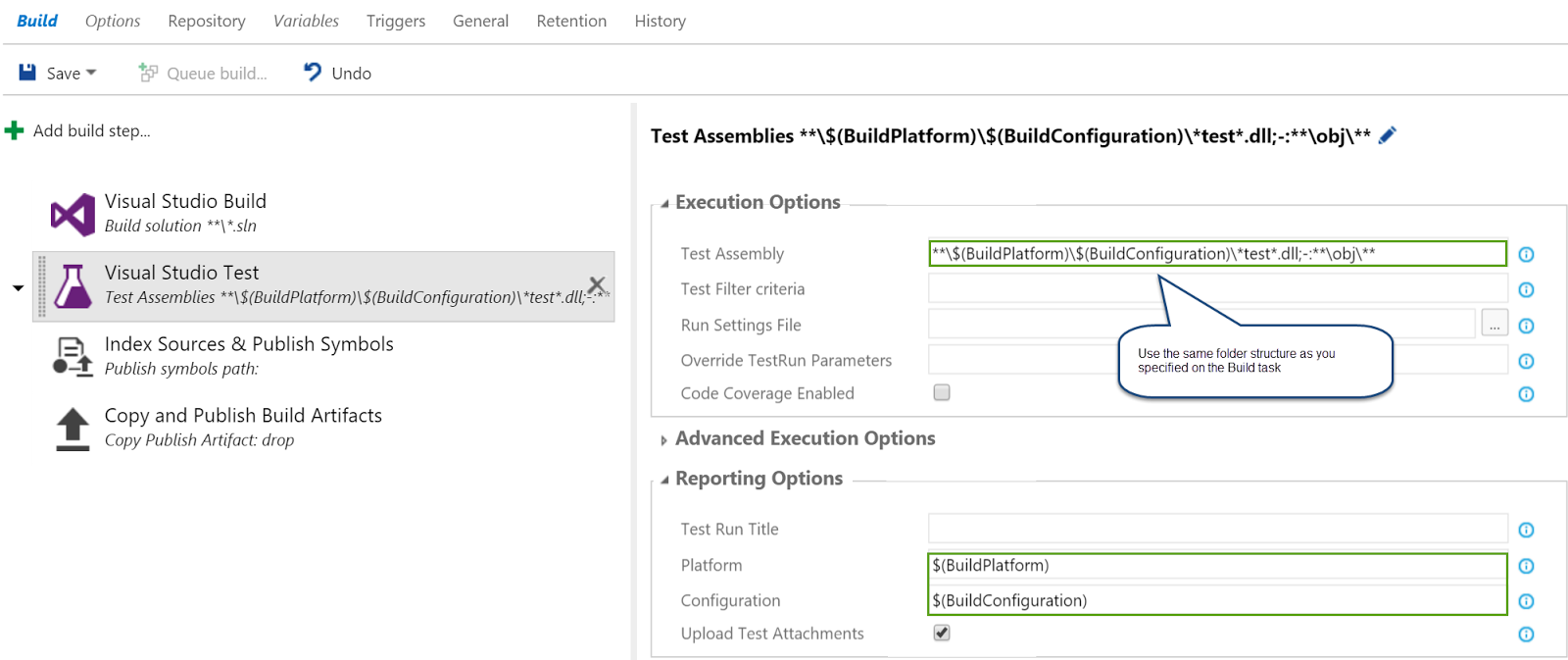
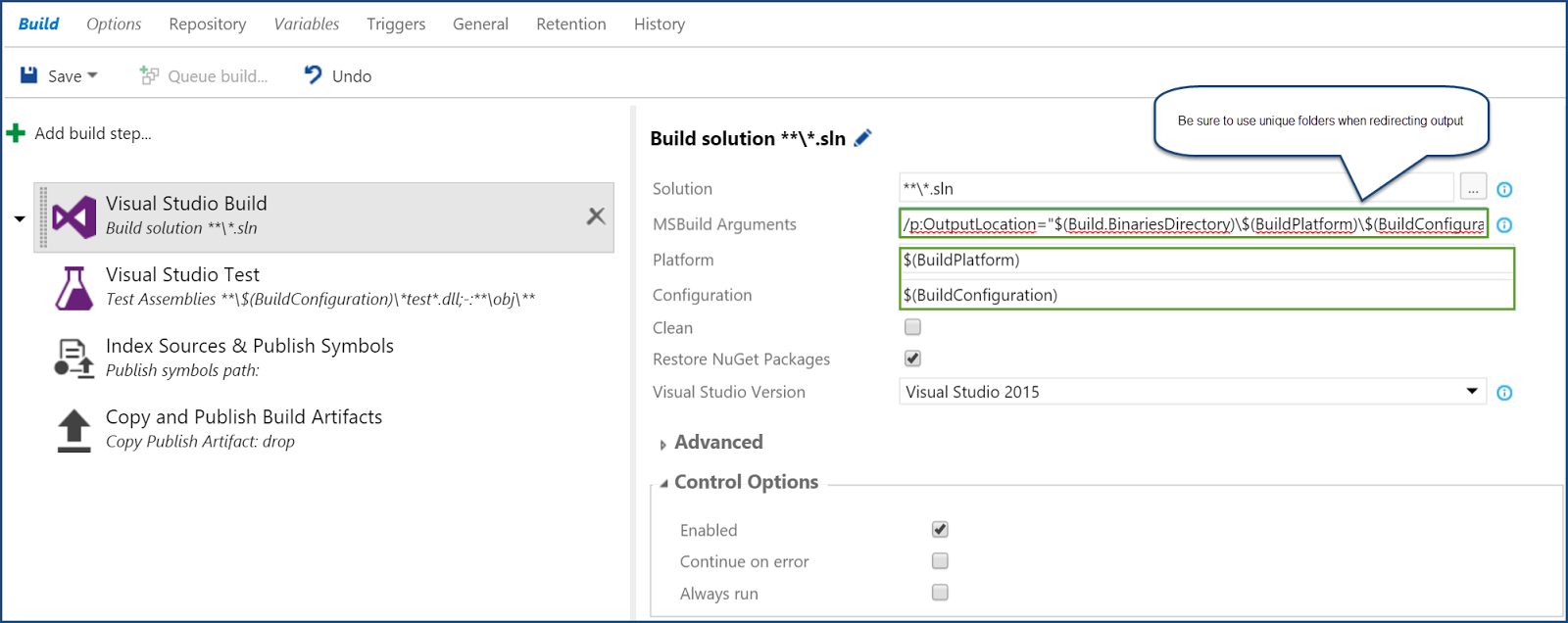 Die meisten Standardschritte haben eine Option zur Angabe der Konfiguration und der Plattform. Bei einigen wird dies im Hauptkonfigurationsbereich angezeigt, bei anderen ist es ausgeblendet, wie z.B. bei der Aufgabe Visual Studio Test:
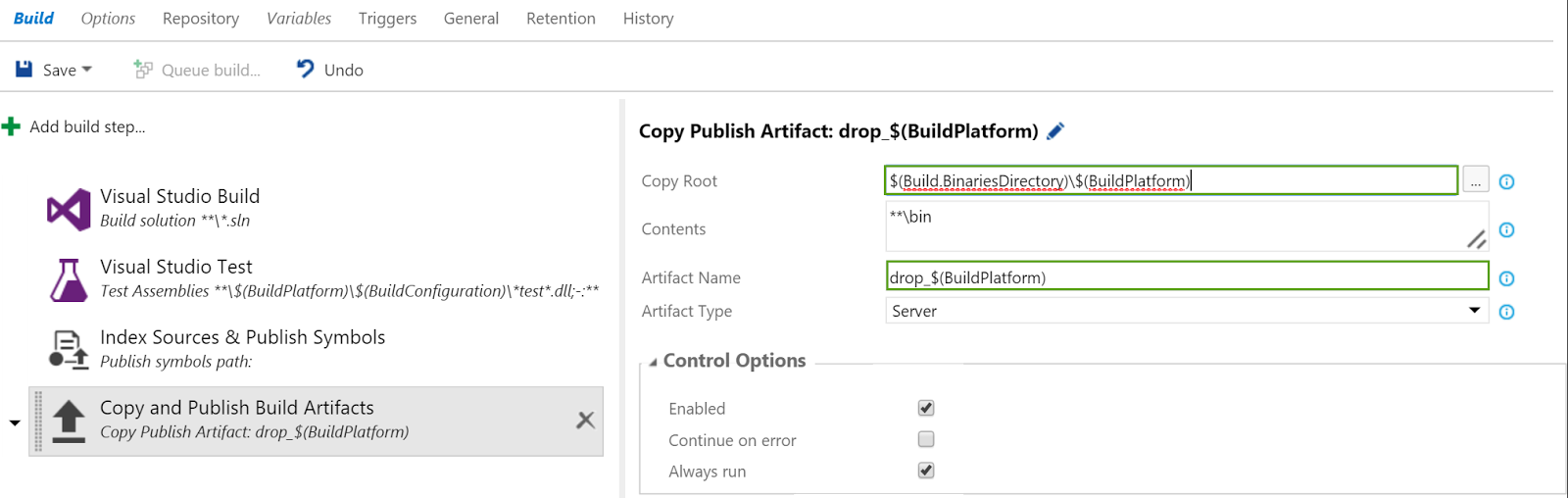
 Bei der Veröffentlichung von Artefakten ziehe ich es vor, sicherzustellen, dass die Build-Konfiguration und/oder die Plattform Teil des Artefaktnamens ist, aber Sie können stattdessen auch ein großes Paket erstellen. In diesem Beispiel wird ein Artefakt für jede Plattform erstellt:
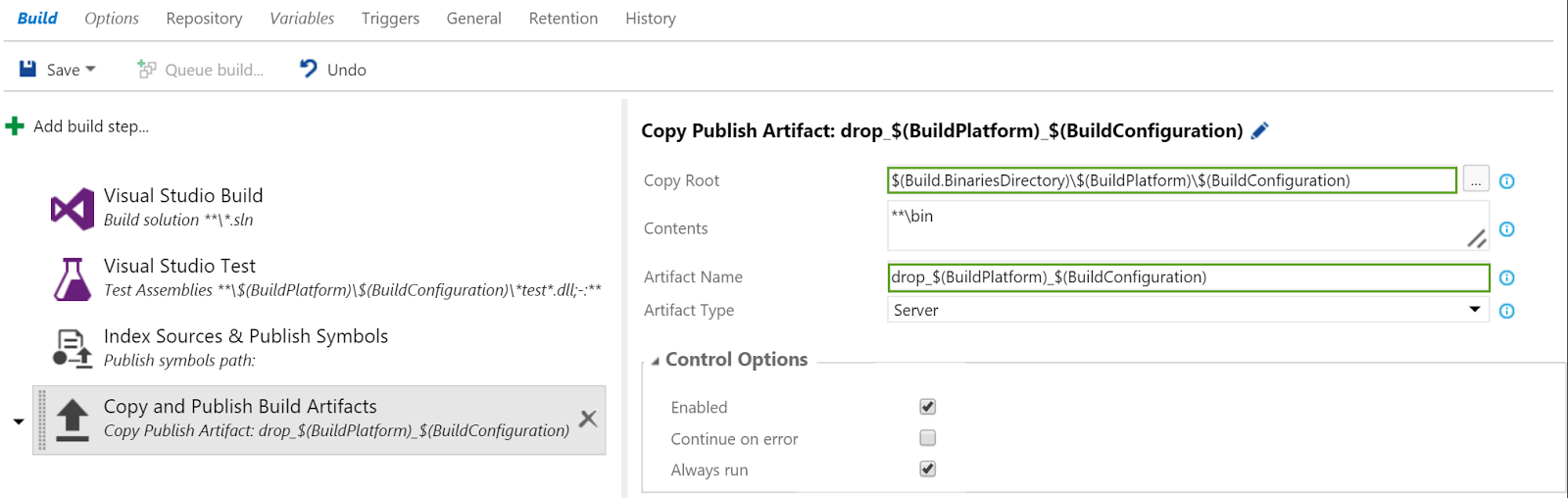
Oder ein einzigartiges Paket für jede einzigartige Kombination:
Da Ihre Tasks nun mehrere Konfigurationen verarbeiten können, können Sie Ihren Build in die Warteschlange stellen, um zu sehen, ob er auch bei nur einer Konfiguration funktioniert. Wenn das funktioniert, gehen Sie zur Seite Variablen und geben Sie die Variablenwerte an, die Sie verwenden möchten, und trennen Sie sie durch ein Komma:
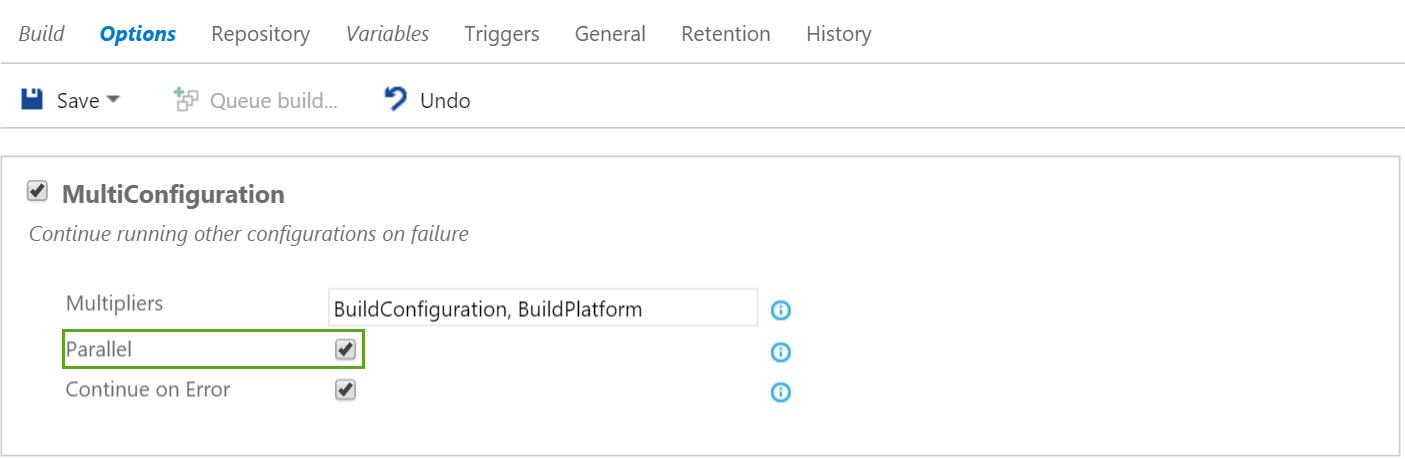
Und da Ihre Build-Definition erfolgreich mehrere Konfigurationen erstellt, können Sie parallele Builds aktivieren, um die Dauer/Feedback-Zeit Ihres Builds zu reduzieren. Sie legen dies als zusätzliche Option auf der Seite Optionen fest:
Zusammenfassend lässt sich sagen, dass Sie mehrere Konfigurationen genauso einfach erstellen können wie mit XAML-Builds. Die einzige große Änderung ist, dass Sie keine eindeutigen Kombinationen von Variablen angeben können. Build 2015 wird immer alle Permutationen der angegebenen Variablen erstellen.
Verfasst von

Jesse Houwing
Jesse is a passionate trainer and coach, helping teams improve their productivity and quality all while trying to keep work fun. He is a Professional Scrum Trainer (PST) through Scrum.org, Microsoft Certified Trainer and GitHub Accredited Trainer. Jesse regularly blogs and you'll find him on StackOverflow, he has received the Microsoft Community Contributor Award three years in a row and has been awarded the Microsoft Most Valuable Professional award since 2015. He loves espresso and dark chocolate, travels a lot and takes photos everywhere he goes.
Contact
Let’s discuss how we can support your journey.