Wenn Sie in Visual Studio Team Services Testfälle in großen Mengen erstellen, importieren oder bearbeiten, kennen Sie wahrscheinlich die Option "Als Raster bearbeiten", die Ihren Testfall in einem kalkulationsähnlichen Layout für die Massenbearbeitung öffnet:
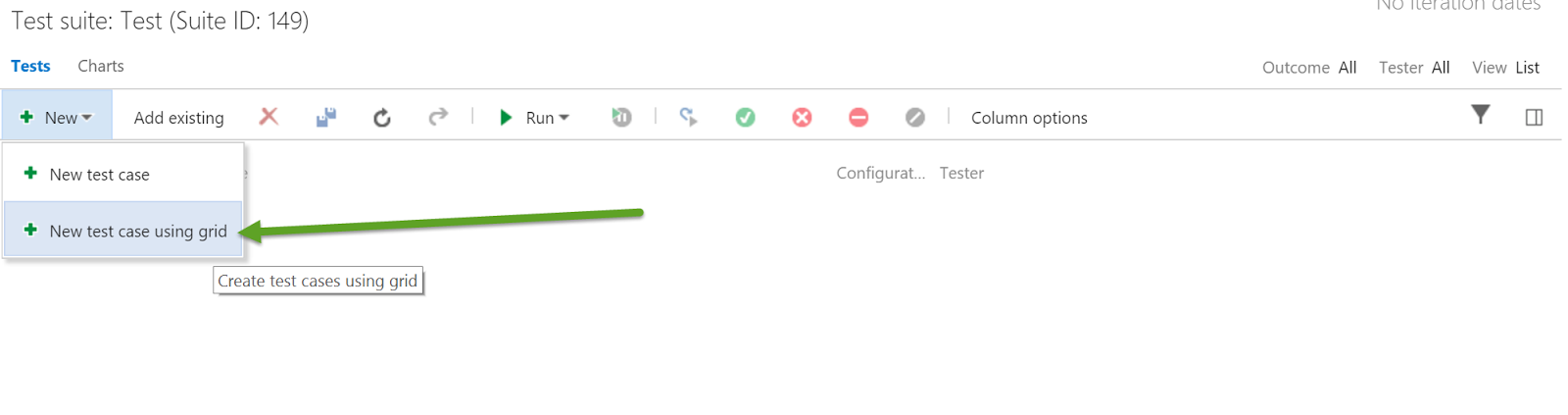 Nur wenige wissen, dass Sie dieses Raster ganz einfach erweitern können, um zusätzliche Felder zu bearbeiten, z.B. Bereichspfad, Zugewiesen an oder jedes andere Feld, das in der Arbeitsaufgabe Testfall vorhanden ist.
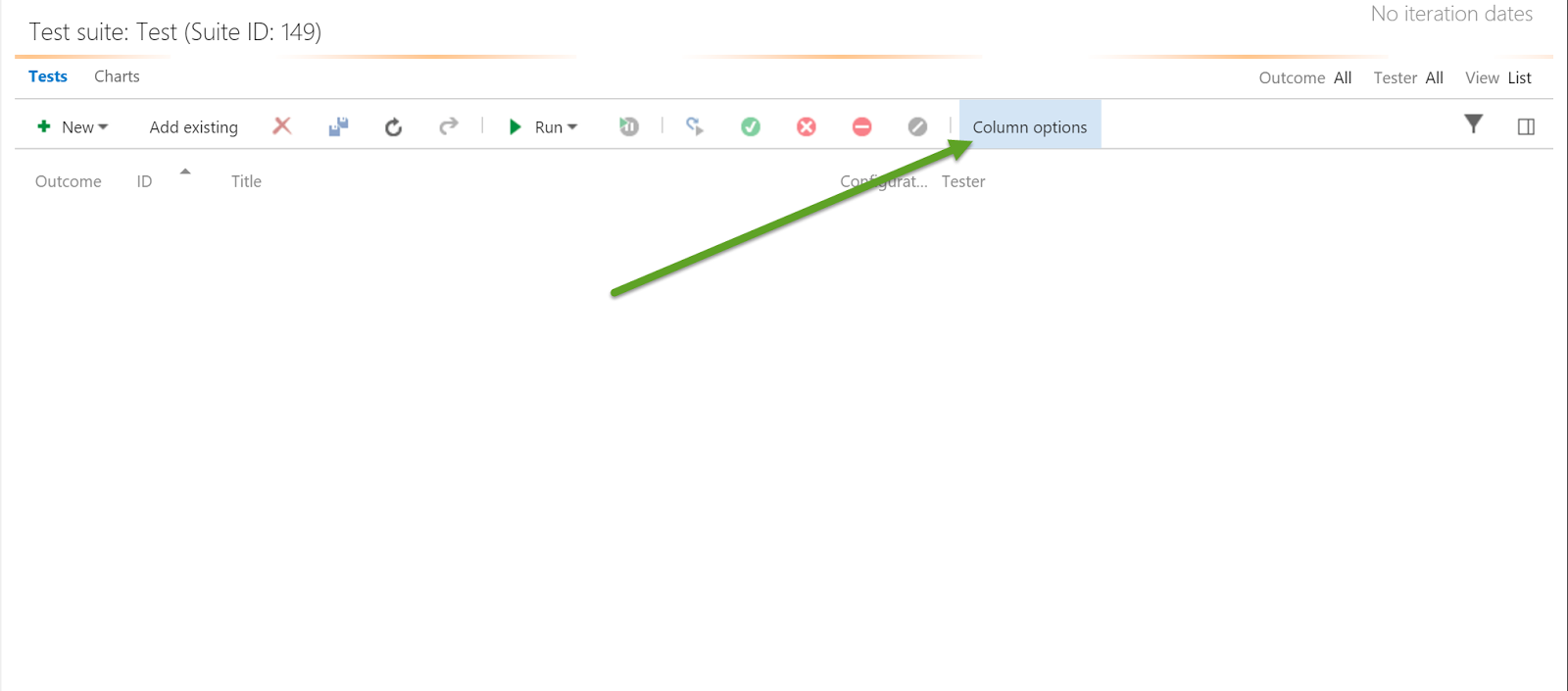
Öffnen Sie dazu die Spaltenoptionen:
Nur wenige wissen, dass Sie dieses Raster ganz einfach erweitern können, um zusätzliche Felder zu bearbeiten, z.B. Bereichspfad, Zugewiesen an oder jedes andere Feld, das in der Arbeitsaufgabe Testfall vorhanden ist.
Öffnen Sie dazu die Spaltenoptionen:
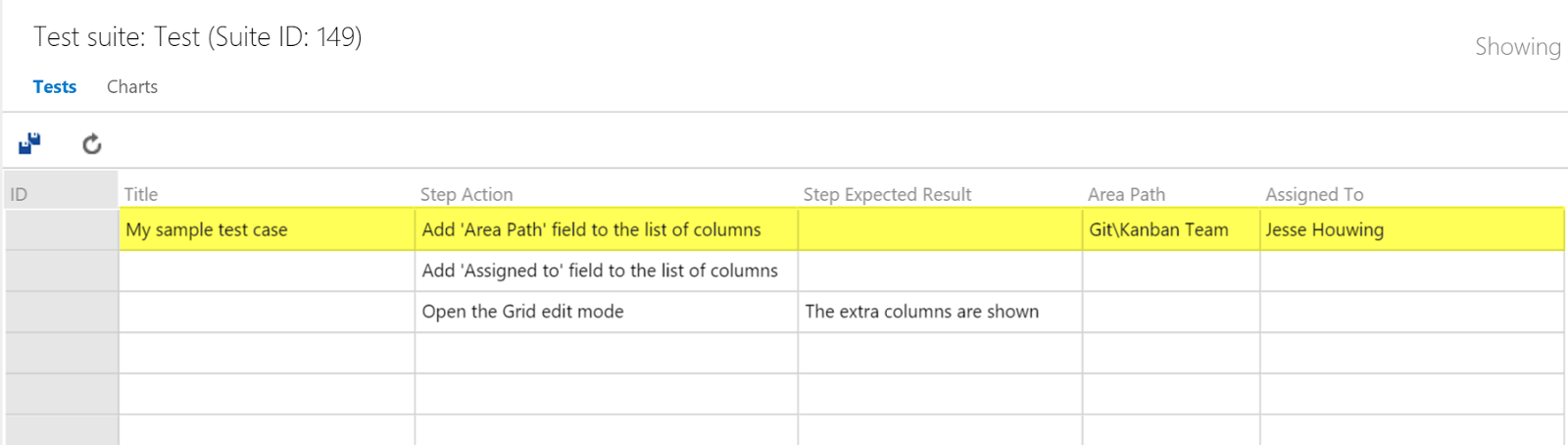
 Wenn Sie nun die Rasteransicht öffnen, werden Sie feststellen, dass die zusätzlichen Spalten auf der rechten Seite des Rasters angezeigt werden:
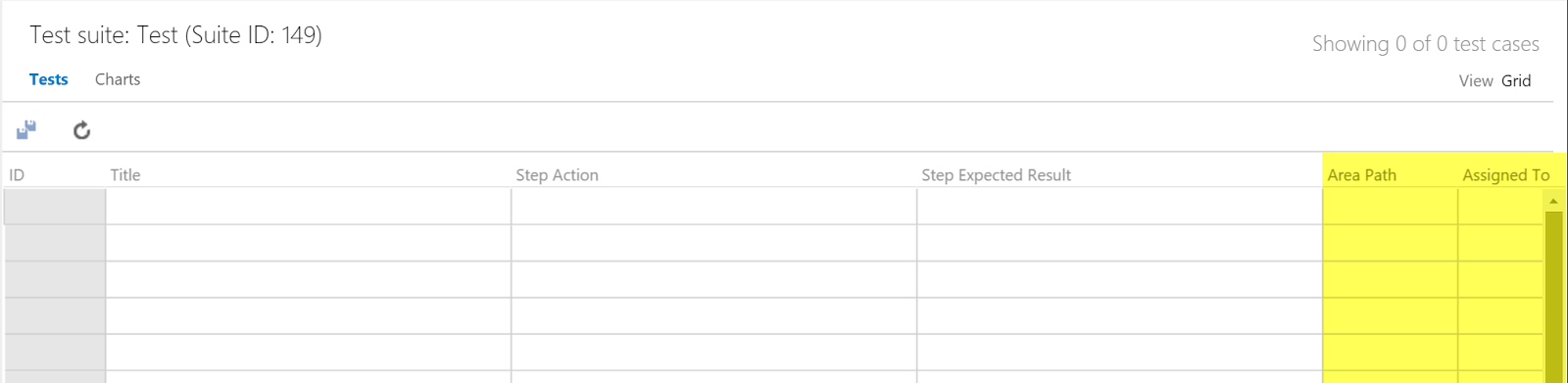 Geben Sie diese Felder in derselben Zeile an, in der Sie den Titel des Testfalls festlegen, und die Feldwerte werden automatisch gesetzt:
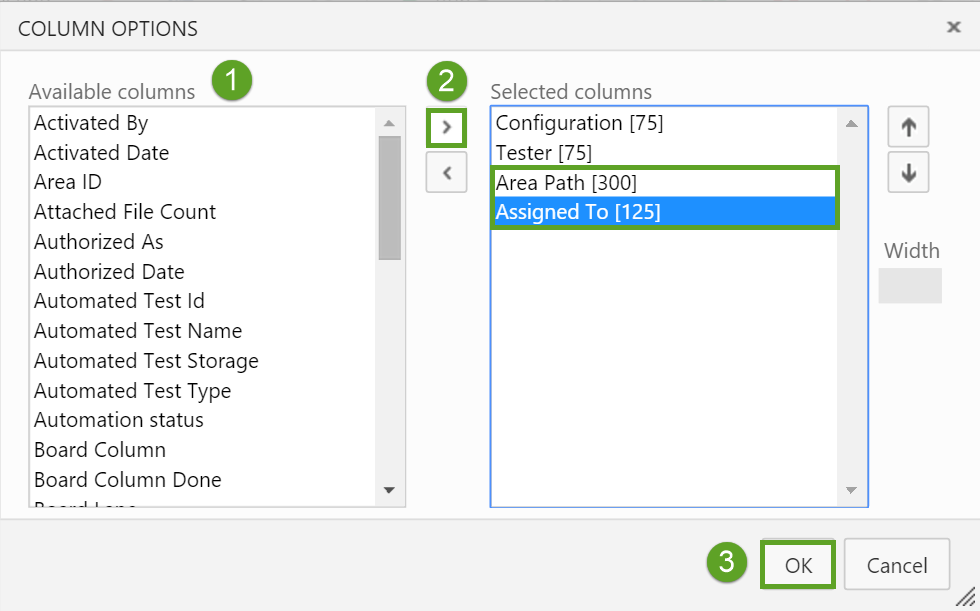
Daraufhin öffnet sich das Fenster zur Spaltenauswahl, in dem Sie weitere Felder aus der Arbeitsaufgabe Testfall hinzufügen können. Fügen Sie die Schaltflächen über die Schaltfläche [>] hinzu:
Verfasst von

Jesse Houwing
Jesse is a passionate trainer and coach, helping teams improve their productivity and quality all while trying to keep work fun. He is a Professional Scrum Trainer (PST) through Scrum.org, Microsoft Certified Trainer and GitHub Accredited Trainer. Jesse regularly blogs and you'll find him on StackOverflow, he has received the Microsoft Community Contributor Award three years in a row and has been awarded the Microsoft Most Valuable Professional award since 2015. He loves espresso and dark chocolate, travels a lot and takes photos everywhere he goes.
Contact
Let’s discuss how we can support your journey.