Artikel
Anwendungsfälle für die Formelspalte auf monday.com

Schöpfen Sie das volle Potenzial Ihrer Daten mit der Formelspalte auf monday.com aus. Diese leistungsstarke Funktion ermöglicht es Ihnen, komplexe Berechnungen direkt in Ihren Boards zu automatisieren und zu rationalisieren. Ganz gleich, ob Sie Projektzeitpläne verwalten, abrechenbare Stunden berechnen oder Geschäftstage für die betriebliche Effizienz analysieren, die Formelspalte vereinfacht Ihre Prozesse.
Lassen Sie uns nun einige der von uns gesammelten Anwendungsfälle näher betrachten. Nachfolgend finden Sie einige der häufigsten Verwendungszwecke der Formelspalte ⬇️
Addieren oder Subtrahieren von Tagen zu einem Datum
In diesem Beispiel möchten wir zu jedem Datum in der Spalte "Startdatum" 15 Tage hinzufügen:
ADD_DAYS({Startdatum},15)
Wenn wir stattdessen 15 Tage subtrahieren wollten, würden wir die Funktion SUBTRACT_DAYS() anstelle von ADD_DAYS() verwenden.
SUBTRACT_DAYS({Startdatum},15)
Die beiden obigen Formeln zeigen Ihnen ein unformatiertes Ergebnis, das etwas klobig aussehen kann. Deshalb empfehlen wir Ihnen, die folgende Formel zu verwenden. Das Ergebnis ist formatiert und wird auf Ihrer Tafel sauberer aussehen:
FORMAT_DATE(ADD_DAYS({Startdatum},15))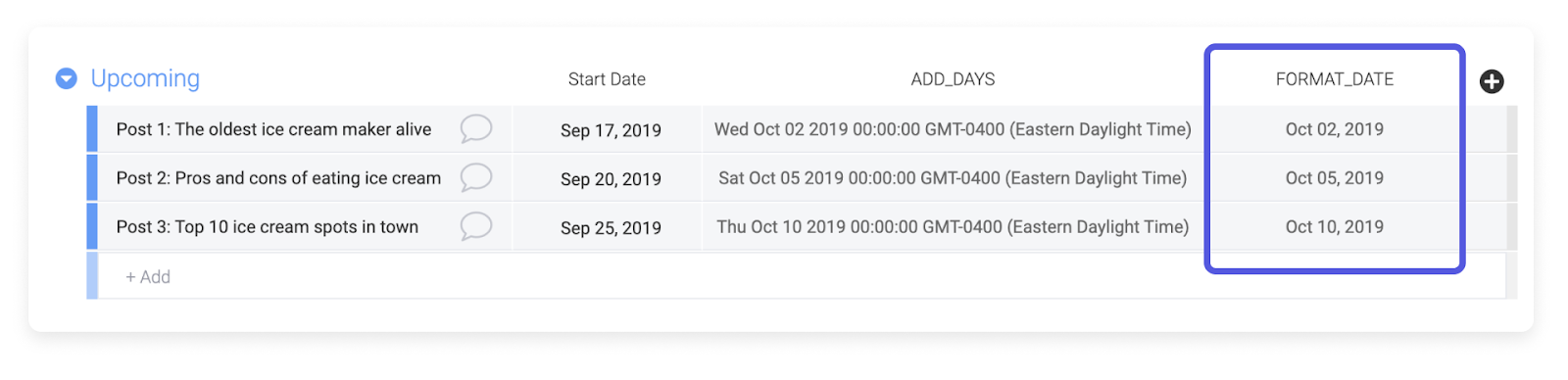
Wenn Sie das Jahr entfernen und nur den Monat und den Tag anzeigen möchten, können Sie Ihre Formel mit der Funktion LEFT() weiter anpassen. In der folgenden Formel nimmt die Funktion LEFT() die Ausgabe der Funktion FORMAT_DATE() und gibt nur 6 Zeichen von links aus:
LEFT(FORMAT_DATE(ADD_DAYS({Startdatum},15)),6)
Wenn wir die 6 in der Formel ändern, ändern wir die Anzahl der Zeichen, die die Formel ausgibt. Die Ergebnisse dieser Formel können Sie in der Spalte "LINKS" sehen: 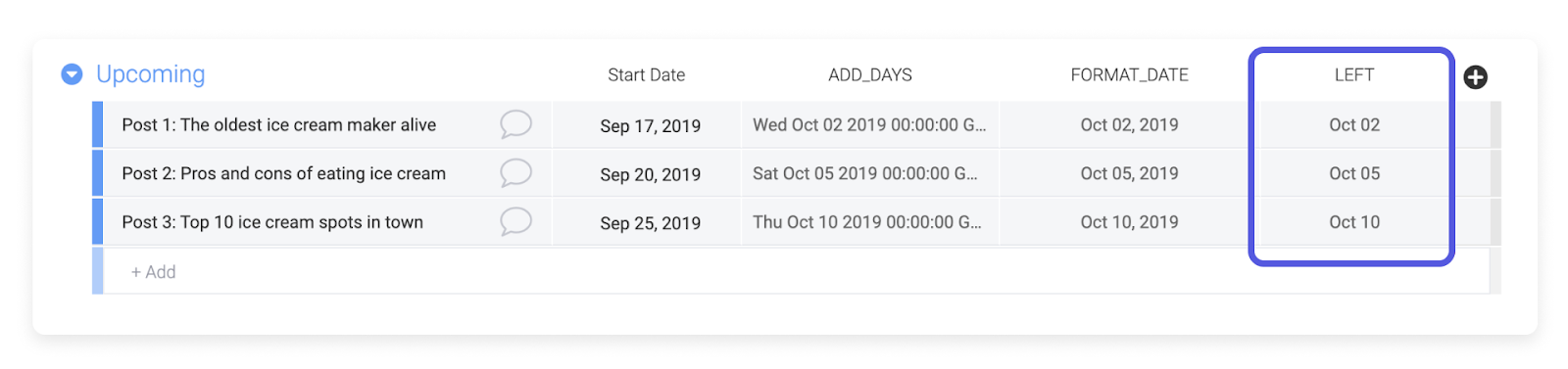
Berechnen von Tagen zwischen einem Datum und heute
Eine wirklich nützliche und dynamische Funktion ist TODAY(). Wenn Sie diese Funktion zusammen mit der Funktion TAGE() verwenden, können Sie die Anzahl der Tage bis zum Fälligkeitsdatum (oder über das Fälligkeitsdatum hinaus) berechnen. Wenn Sie HEUTE() verwenden, müssen Sie nichts in die Klammern einfügen.
Wir haben auch die Ausgabe der Funktion DAYS() in der Funktion ROUND() gekapselt. In diesem Fall geben wir an, dass wir die Ausgabe mit 0 Dezimalstellen runden möchten.
RUND(TAGE({Fälliges Datum},HEUTE()),0)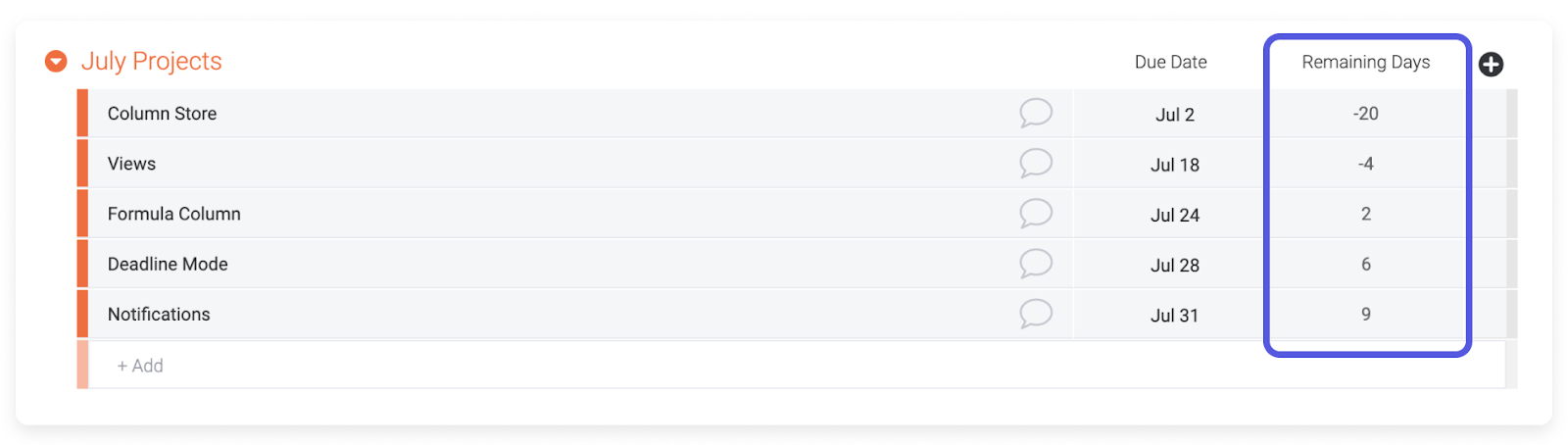
Bestimmung der Anzahl der Arbeitstage zwischen zwei Daten
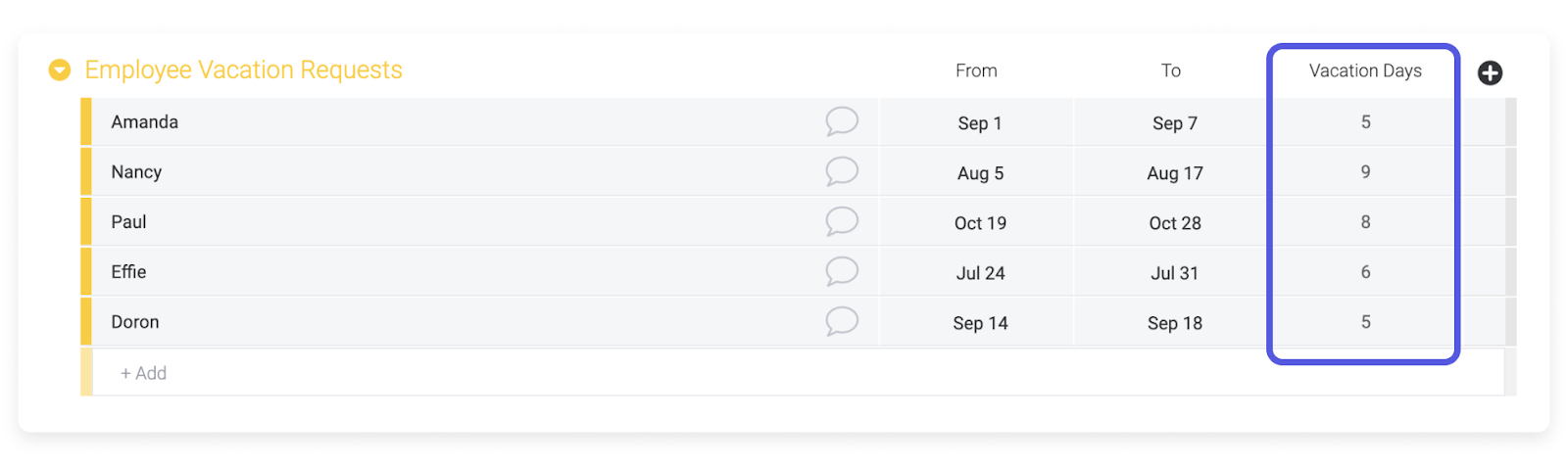
Wenn Sie ein Board verwenden, um die Urlaubsanträge Ihrer Mitarbeiter zu verfolgen, kann eine Formel nützlich sein, um die Anzahl der Arbeitstage zu berechnen, die der Mitarbeiter benötigt. Die folgende Funktion, ARBEITSTAGE(), gibt die Anzahl der Arbeitstage zwischen zwei Daten zurück. Arbeitstage werden je nach Ihren Kontoeinstellungen als Montag bis Freitag oder Sonntag bis Donnerstag definiert. Wenn Sie mehr über diese Kontoeinstellung erfahren möchten, lesen Sie diesen Artikel.
Das könnte Sie auch interessieren: Projektmanagement-Tool für Fußballvereine
ARBEITSTAGE({To},{From} )
Berechnung der fakturierbaren Summe anhand der Zeiterfassungsspalte
Wenn Sie die Zeiterfassungsspalte mit der Formelspalte verwenden, können Sie wählen, ob Sie die Daten in Sekunden, Minuten oder Stunden abrufen möchten. Für die folgende Formel verwenden wir die Stunden aus der Spalte "Abrechenbar". Außerdem verwenden wir wieder die Funktion ABRUNDEN(), um unsere Dezimalzahlen zu bereinigen. Die Zahl 2 in dieser Formel steht für zwei Dezimalstellen.
RUND(MULTIPLY({Abrechenbare#Stunden},{Stundensatz}),2)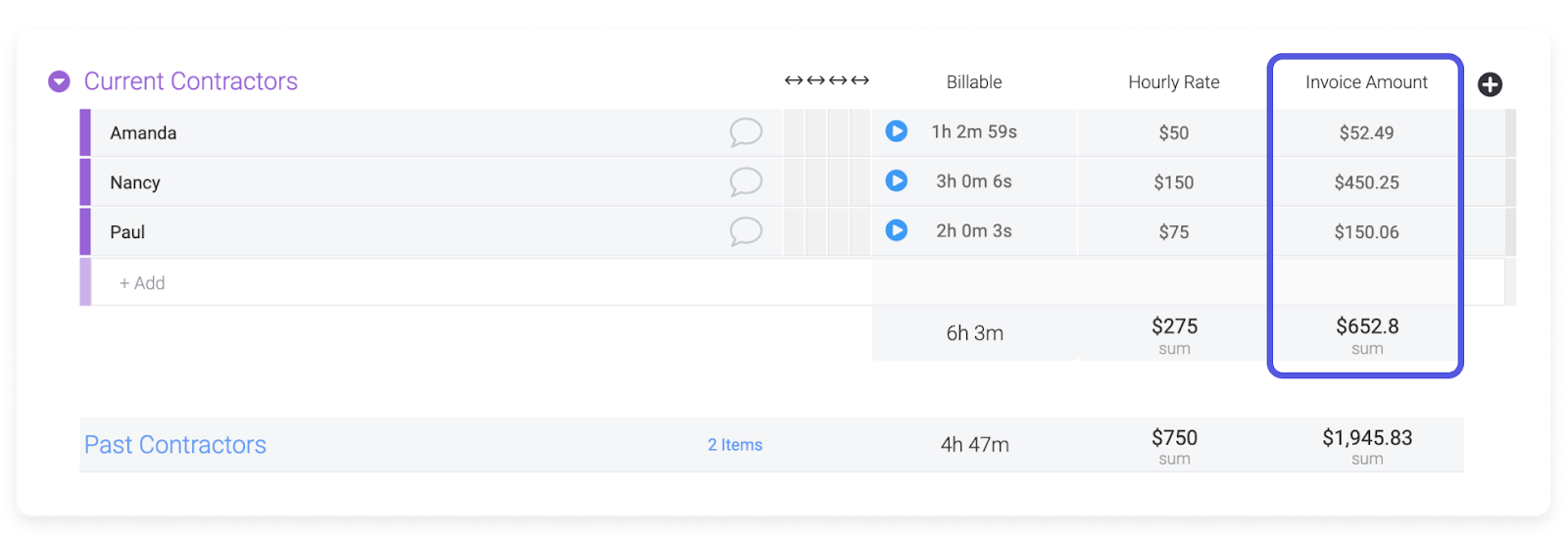
Gesamtzahl der geleisteten Arbeitsstunden ohne Pausen
In diesem Beispiel möchte ich berechnen, wie lange meine Auftragnehmer gearbeitet haben. Dabei sollte die unbezahlte Pausenzeit nicht berücksichtigt werden. Mit Hilfe von vier Stundenspalten kann ich eine Formel erstellen, um dies zu berechnen.
IF(HOURS_DIFF({Pausenende}, {Pausenbeginn}) > "0", HOURS_DIFF(HOURS_DIFF({End}, {Start} ), HOURS_DIFF({Pausenende}, {Pausenbeginn})), HOURS_DIFF({End}, {Start} ))
Diese Formel besagt, dass, wenn die Pause größer als 0 ist, die geleisteten Gesamtstunden abzüglich der Pause berechnet werden. Wenn die Pause nicht größer als 0 ist, berechnen Sie die geleisteten Gesamtstunden.
So funktioniert die Formel: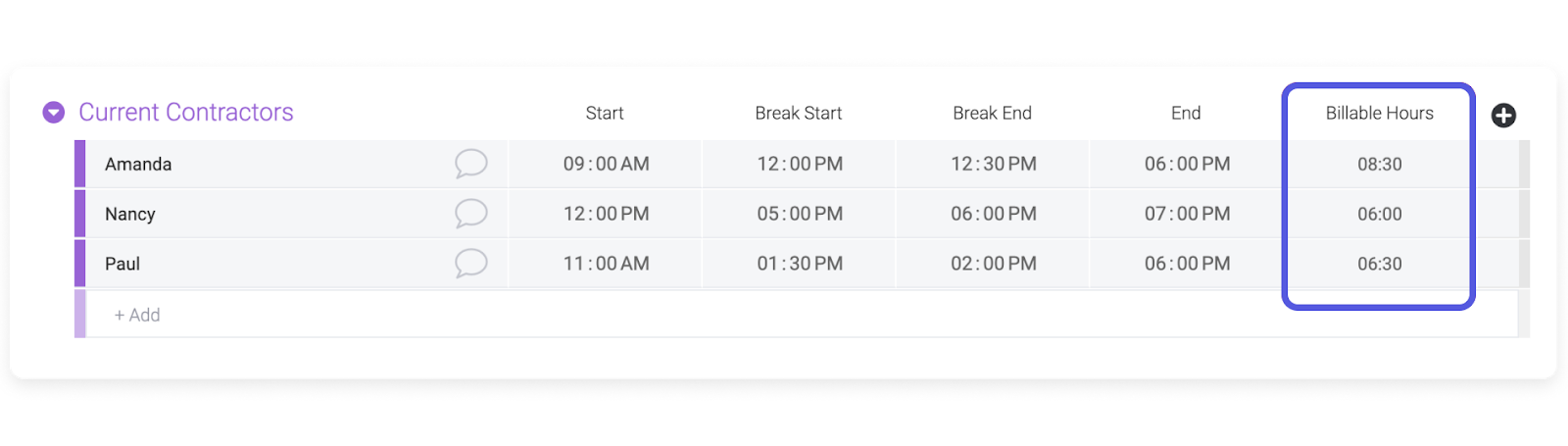
Berechnen der Veränderung zwischen zwei Werten
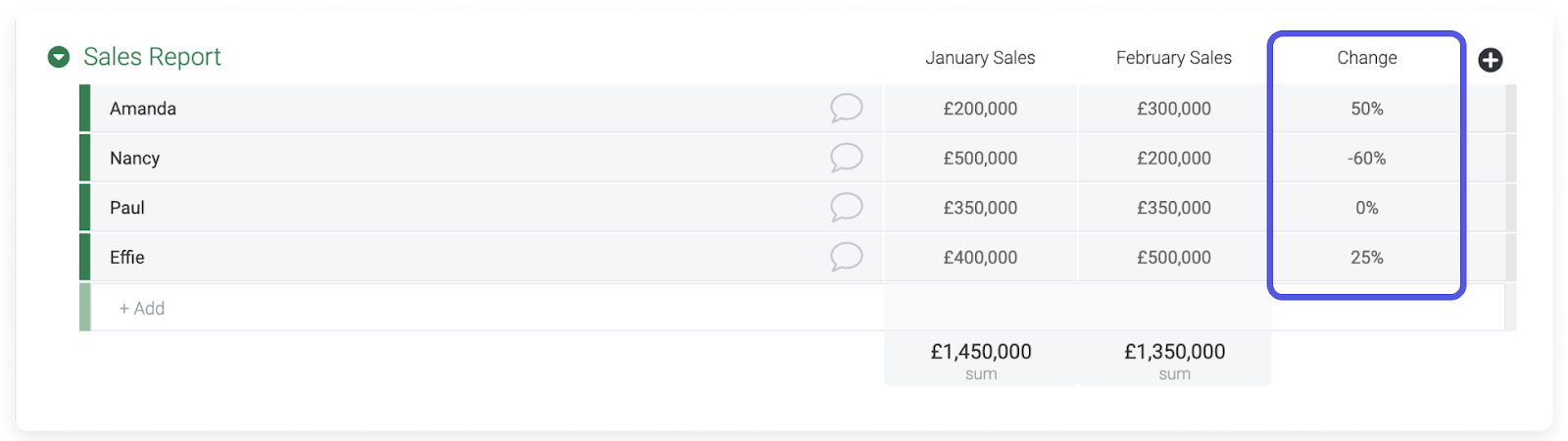
In dieser Tafel geht es um den Gesamtumsatz pro Monat für vier Mitarbeiter. Um die Veränderung zwischen den Ergebnissen von Januar und Februar in Prozent zu berechnen, würden Sie die folgende Formel verwenden:
MULTIPLY(DIVIDE(MINUS({Februar Umsatz},{Januar Umsatz}),{Januar Umsatz}),100)
Diese Formel kann auch geschrieben werden als:
((({Februarumsatz}-{Januarumsatz})/{Januarumsatz})*100)
Ausgabe eines Wertes basierend auf zwei Bedingungen
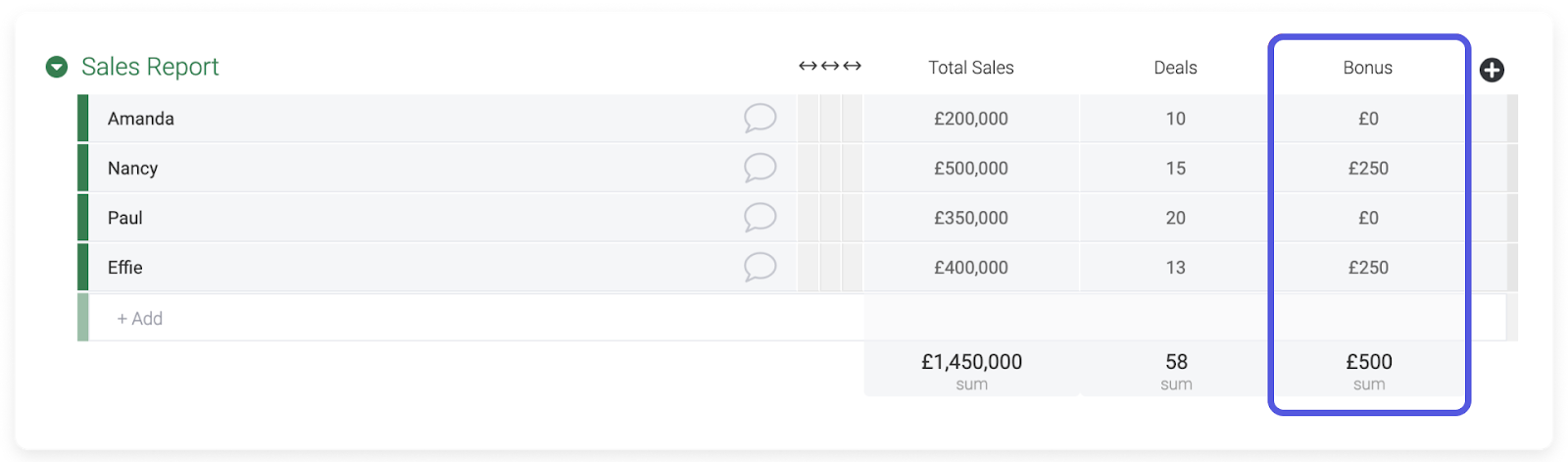
Jetzt wollen wir den Bonus für jeden Mitarbeiter berechnen. Ein Mitarbeiter erhält nur dann einen Bonus, wenn der "Gesamtumsatz" höher ist als 350.000 $ und wenn die Anzahl der Geschäfte in der Spalte "Geschäfte" höher ist als 12:
IF(AND({Gesamtumsatz}>350000,{Deals}>12),250,0)
Die Funktion AND() prüft, ob die beiden Bedingungen wahr sind. Basierend auf dem Ergebnis teilt die IF()-Anweisung der Formelspalte mit, welchen Wert sie zurückgeben soll.
Verwendung von Statusetiketten zur Zuweisung von Provisionssätzen
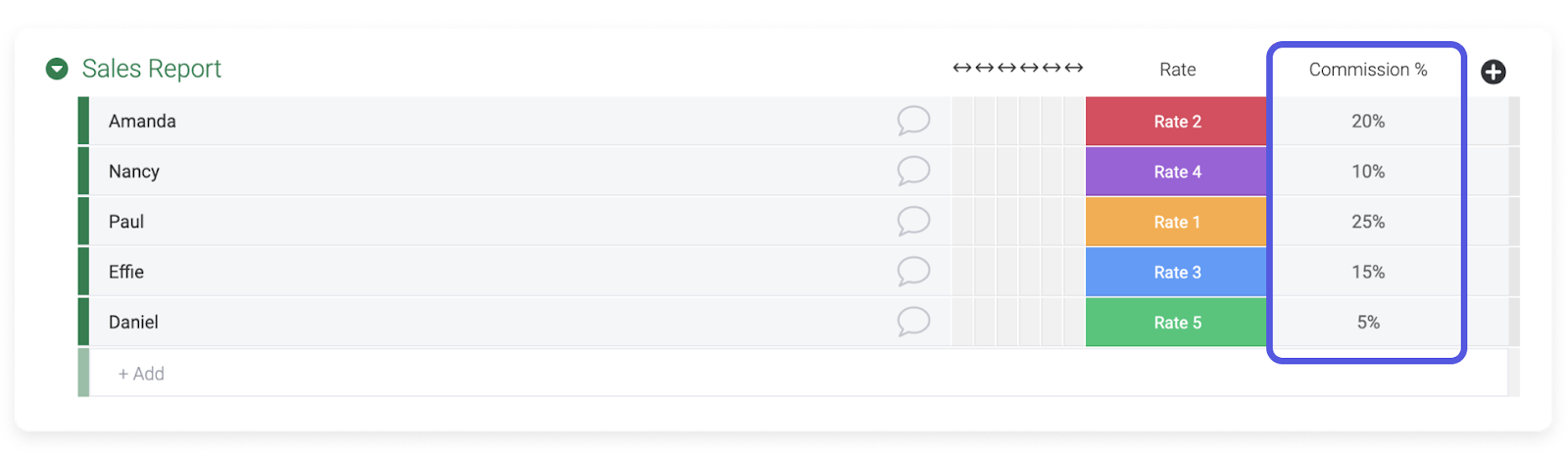
In diesem Beispiel nehme ich an, dass ich ein Verkaufsteam mit unterschiedlichen Provisionssätzen pro Verkäufer verwalte. Sie können die Bezeichnungen aus der Statusspalte verwenden, um einen bestimmten Satz in Ihrer Formel anzugeben:
IF({Rate}="Satz 1",25,IF({Rate}="Satz 2",20,IF({Rate}="Satz 3",15,IF({Rate}="Satz 4",10,IF({Rate}="Satz 5",5)))))
In der Spalte "Provision %" wird der entsprechende Satz auf der Grundlage der gewählten Statusbezeichnung angezeigt.
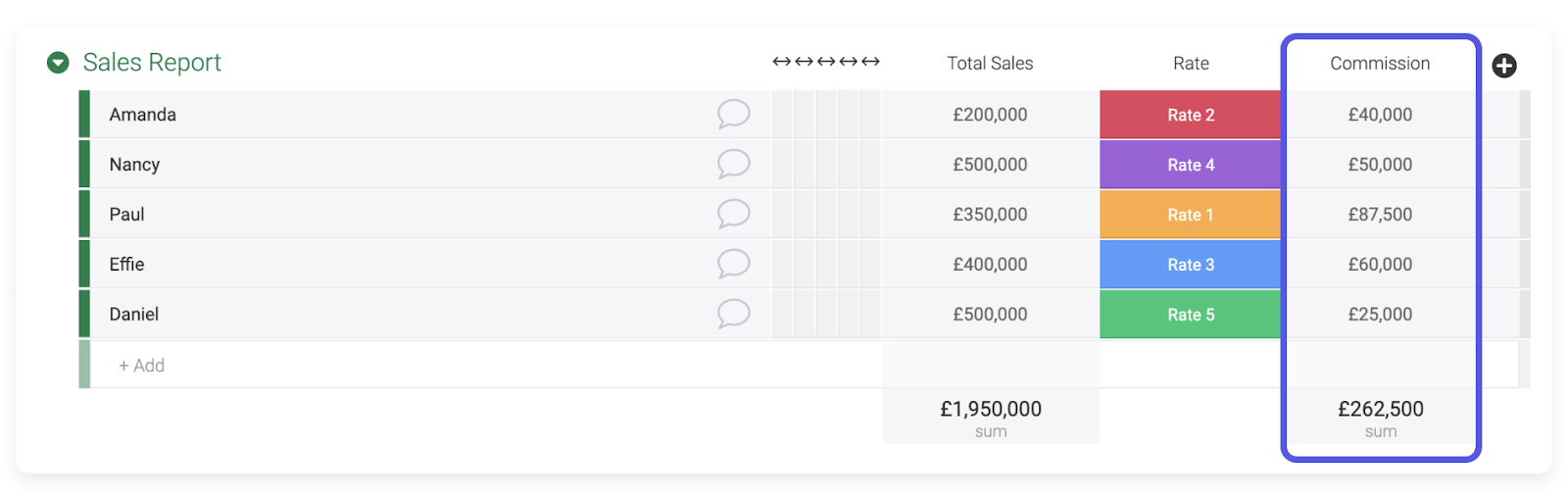
Sie können diese Formel noch einen Schritt weiter gehen und die Provision auf der Grundlage des Satzes und der Spalte "Gesamtumsatz" berechnen, indem Sie die Funktion MULTIPLY() verwenden. Denken Sie nur daran, dass Sie, wenn Sie eine Dezimalzahl in einer Formel verwenden, 0,25 und nicht .25 schreiben müssen, um einen unzulässigen Formelfehler zu vermeiden.
Das könnte Sie auch interessieren:
monday.com Implementierung, Beratung & Automatisierungsdienste
WENN({Rate}="Rate 1", MULTIPLY(0.25,{Gesamtumsatz} ),IF({Rate}="Rate 2" ,MULTIPLY(0.20,{Gesamtumsatz} ),IF({Rate}="Rate 3", MULTIPLY(0.15,{Gesamtumsatz} ),IF({Rate}="Rate 4", MULTIPLY(0.10,{Gesamtumsatz} ),IF({Rate}="Rate 5", MULTIPLY(0.05,{Gesamtumsatz}))))))
Einen dynamischen Wert mit einem statischen Wert vergleichen
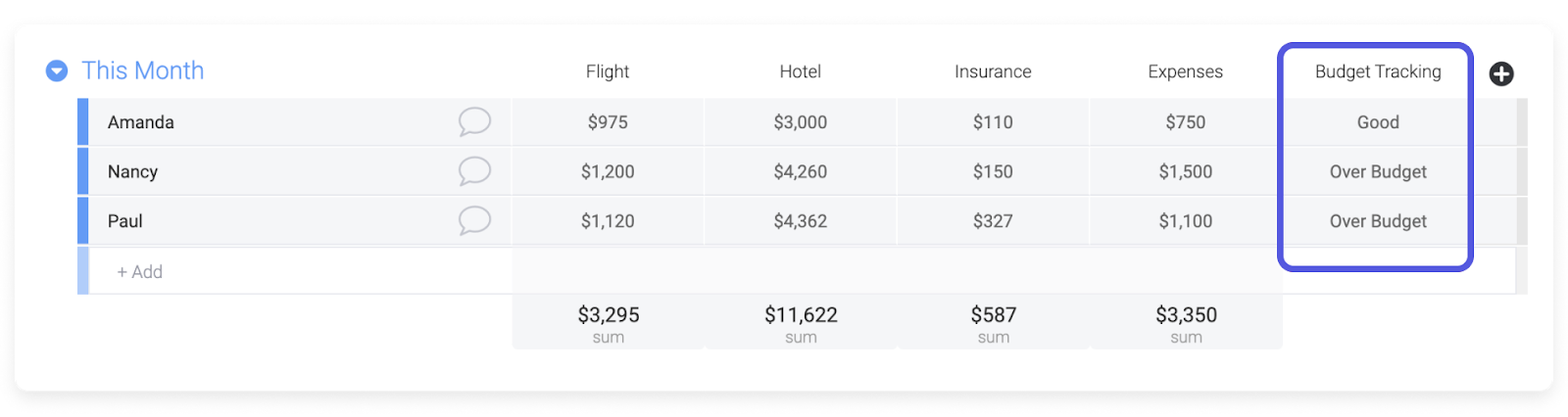
Wenn Sie eine Tafel verwenden, um Ihr Budget im Auge zu behalten, könnte Ihnen diese Formel nützlich sein. In diesem Beispiel beträgt das Reisebudget für jeden Mitarbeiter 6.500 $. Wir möchten herausfinden, ob der Gesamtbetrag, der für jeden Mitarbeiter ausgegeben wurde, innerhalb des Budgets liegt oder darüber. Dazu vergleichen wir die SUMME() der Werte in vier Spalten mit dem Budget mit einer IF()-Anweisung.
IF(SUMME({Flight},{Hotel},{Insurance},{Expenses} )>6500, "Über Budget", "Gut")
Bestandsverfolgung
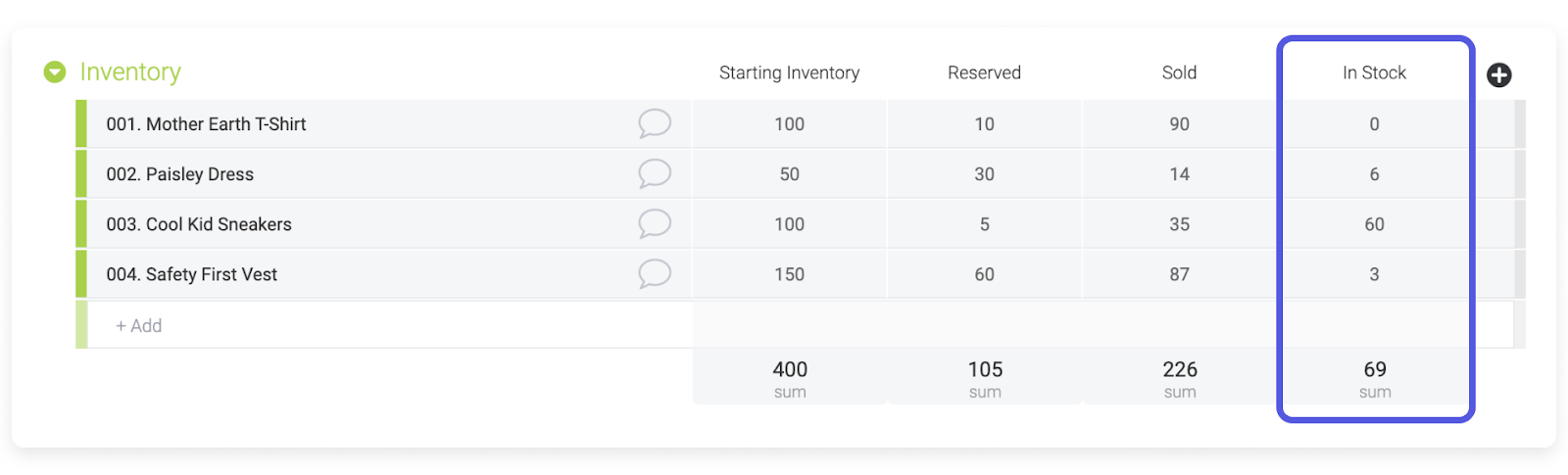
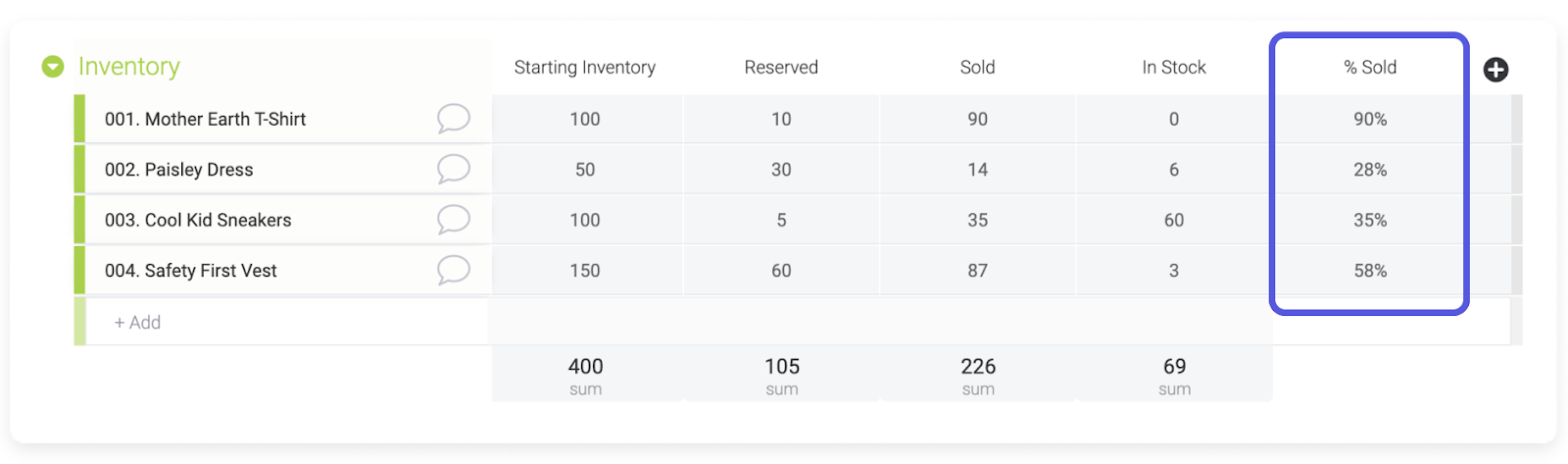
Mit monday.com können Sie Ihr Inventar ganz einfach verwalten. In diesem Beispiel wird erklärt, wie Sie Ihren aktuell verfügbaren Bestand berechnen und wie viel Bestand verkauft wurde (in Prozent).
Für die Spalte "Auf Lager":
MINUS(MINUS({Anfangsbestand},{Reserved} ),{Sold} )
Für die Spalte "% verkauft":
RUND(MULTIPLY(DIVIDE({Sold},{Anfangsbestand})),100),2)
Formatieren einer Formel
Mit der Funktion TEXT() können Sie Ihre Ergebnisse genau so formatieren, wie Sie es wünschen. Nehmen wir ein einfaches Beispiel in der ersten Zeile der folgenden Tafel. Wir wollen 100 mit 25 multiplizieren und möchten, dass die Ausgabe wie folgt aussieht: $2.500,00.
TEXT(MULTIPLY({Anfangsbestand},{Cost} ),"$#,##.00")
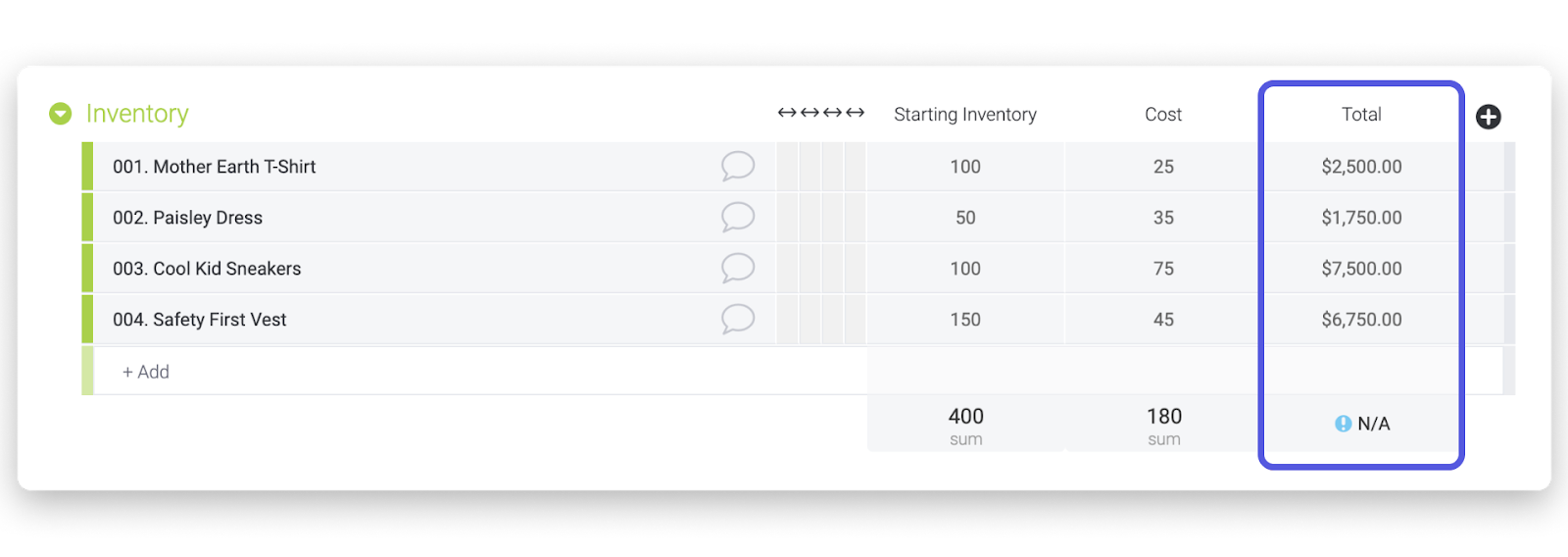
Im letzten Teil der Formel steht jedes # für eine Zahl. Wir haben .00 am Ende hinzugefügt, weil wir möchten, dass die Ausgabe mit zwei Nullen endet, aber Sie können dies durch .## ersetzen, wenn Sie möchten, dass Ihre Ausgabe mit berechneten Zahlen endet. Das $ stellt das Symbol vor die Zahl.
Beachten Sie, dass, wenn Sie eine Zahl mit der Funktion TEXT() formatieren, die Formelspalte die Zahl als Text und nicht als Zahl liest. Das bedeutet, dass in Ihrer Spaltenzusammenfassung "N/A" (wie oben) anstelle der Summe/Durchschnitt/etc. der in Ihrer Formelspalte angezeigten Zahlen angezeigt wird.
Contact