
Erstellen einer benutzerdefinierten Referenzlinie parallel zur Y-Achse, die einen dynamischen Wert (ändert sich bei Filterauswahl) in einem Punktediagramm anzeigt
Sehen wir uns zunächst an, was genau ein Punktediagramm ist und wie wir es verwenden können.
Ein Punktediagramm ist ein äußerst nützliches Diagramm zur Visualisierung der Beziehung zwischen zwei numerischen Variablen. Es wird in der Inferenzstatistik verwendet, um die Korrelation zwischen zwei Variablen visuell zu untersuchen.
So erstellen Sie ein Punktediagramm:
Nachdem Sie die Daten aus der gewünschten Quelle (Excel/MS SQL/SAP/Azure SQL DB oder eine andere) geladen haben, klicken Sie auf die Option Punktediagramm im Bereich Visualisierungen, wie in der Abbildung unten gezeigt. Dadurch wird ein Diagrammfeld im Canvas erstellt. Es wird nichts angezeigt, da wir noch die erforderlichen Visualisierungsargumente hinzufügen müssen. 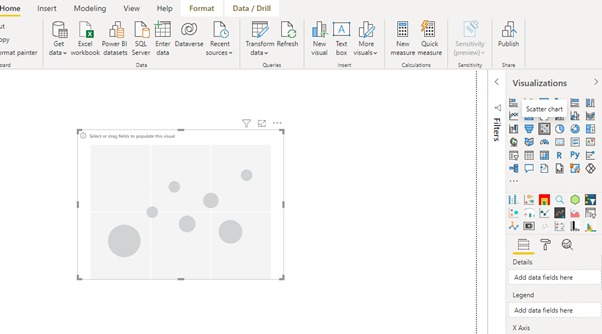
Sie können die Größe des Diagramms auf der Leinwand ändern. Der nächste Schritt besteht darin, die Visualisierungsargumente unter der Option
Hier haben wir Wachstum in Menge (%) in das Feld X-Achse, Umsatz in das Feld Y-Achse und Region in das Feld Legende eingefügt.
Dadurch wird das Streudiagramm erstellt. Auf der Registerkarte Format finden Sie Optionen zum Formatieren des Diagramms.
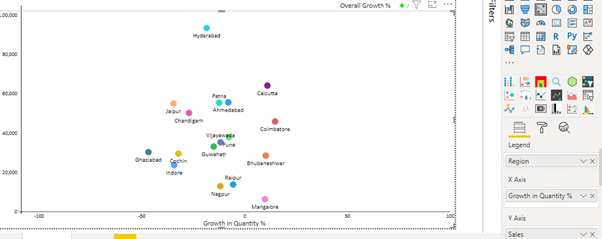
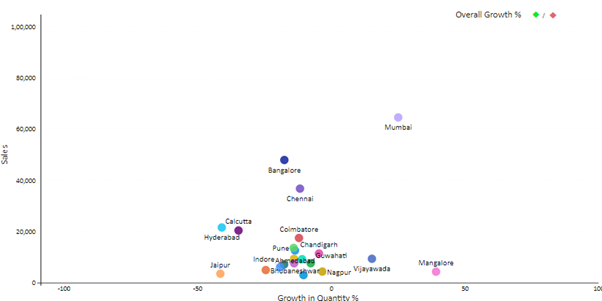
Nachdem wir nun unser Streudiagramm erstellt haben, kommen wir zu unserem Anwendungsfall.
Problem: Erstellen einer benutzerdefinierten Referenzlinie parallel zur Y-Achse, die einen dynamischen Wert (der bei Filterauswahl aktualisiert wird) in einem Streudiagramm kennzeichnet.
Lösung: Es ist einfach, eine Referenzlinie parallel zur Y-Achse in einem Streudiagramm zu erstellen, wenn der Wert, der auf der X-Achse gezeichnet werden soll, konstant ist, aber im Falle eines dynamischen Wertes, der sich bei der Filterauswahl ändert (dynamischer Wert ist hier eine Kennzahl), wird es etwas knifflig.
In diesem Fall ist unser dynamischer Wert, der sich bei der Auswahl des Datumsfilters ändert, Overall Growth %. Dies ist eine Kennzahl, die mit einigen DAX-Funktionen berechnet wird.
Für dieses Szenario können wir eine Abhilfe schaffen, indem wir ein weiteres Punktdiagramm unterhalb des Hauptpunktdiagramms erstellen, dessen X-Achse mit dem Hauptpunktdiagramm synchronisiert ist.
Erstellen Sie zunächst zwei berechnete Spalten, Index (bestehend aus Indexwerten ab 0) und Index.1 (bestehend aus Indexwerten ab 1), da diese Spalten in unserem sekundären Punktdiagramm verwendet werden, das unterhalb des Hauptpunktdiagramms liegt.
Ziehen Sie, wie unten gezeigt, die Variable Gesamtwachstum (%) in das Feld X-Achse und ziehen Sie dann die Variable Index.1 in das Feld Legende und die Variable Index in das Feld Y-Achse.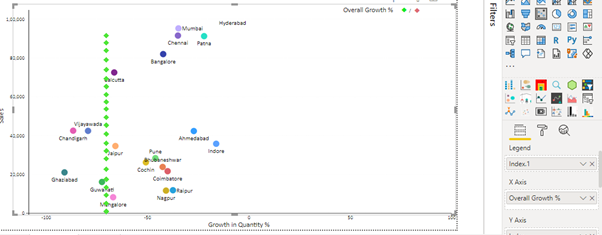
In der obigen Abbildung sehen wir, dass eine Referenzlinie erstellt wurde (gepunktete Linie), die von der X-Achse zum Punkt des Gesamtwachstums (%) verläuft
So wird das Diagramm schließlich aussehen: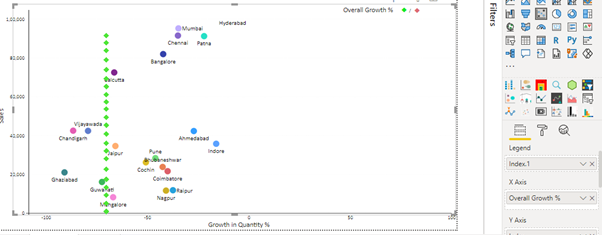
Zu beachtende Punkte:
- Die X-Achse beider Diagramme sollte miteinander synchronisiert sein (unterer und oberer Wert) und auch die X-Achse und die Y-Achse sowie eine andere Formatierung des sekundären Streudiagramms (eines unterhalb des Hauptstreudiagramms) ausblenden.
- Deaktivieren Sie den Hintergrund und die QuickInfo des sekundären Streudiagramms.
- Wir können die Formatierung (Form, Farbe usw.) des sekundären Diagramms entsprechend unseren Anforderungen ändern. Hier haben wir eine Rautenform verwendet, aber wir können auch jede andere Form verwenden.
Zusätzlicher Tipp:
Wenn Sie bei einem negativen Wert (wie unten gezeigt) eine rote Linie und bei einem positiven Wert eine grüne Linie anzeigen möchten, können wir dies folgendermaßen tun:
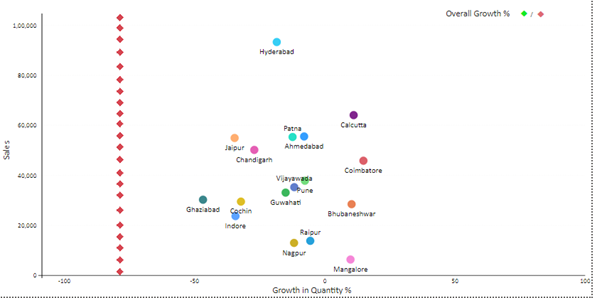
Wie wir wissen, ist unser Wert hier das Gesamtwachstum in %.
Bevor Sie das Feld Legende hinzufügen, definieren Sie die Farbregeln im Formatierungsbereich entsprechend dem Wert, der gezeichnet werden soll.
Legen Sie fest, dass die Farbe rot sein soll, wenn der Wert kleiner als 0 (negativ) ist, und grün, wenn der Wert größer als 0 (positiv) ist. Ziehen Sie anschließend die gewünschte Variable in das Feld Legende.
Dies ist ein Workaround, um eine dynamische Referenzlinie parallel zur Y-Achse in einem Streudiagramm zu erstellen.
Fazit:
- Das Punktdiagramm ist eine wichtige Visualisierung in Business Intelligence und Analytik.
Es wird in der Inferenzstatistik verwendet, um das Ausmaß der linearen Beziehung zwischen zwei numerischen Variablen visuell zu untersuchen. - Es wird auch verwendet, um Ausreißer zu identifizieren und zu behandeln, die in der Datenwissenschaft zur Vorverarbeitung der Daten gehören.
- Im Bereich Business Intelligence kann es erforderlich sein, diese Diagramme für eine Vielzahl von Bereichen zu erstellen, z. B. Marktforschung, kausale Schlussfolgerungen, Unternehmensstatistik, maschinelles Lernen, explorative Datenanalyse, Zeitreihenanalyse und vieles mehr.
- Dies ist eine großartige Fähigkeit, die Sie hinzufügen sollten, da sie regelmäßig in allen Sektoren und Unternehmensfunktionen eingesetzt wird.
Die oben beschriebene Lösung könnte für alle Szenarien funktionieren, aber es könnten einige Änderungen an den erstellten Dummy-Daten erforderlich sein.
Contact